最新博文
博客標簽
RPP02N 便攜票據打印機詳細使用方法及說明
RPP02N 便攜票據打印機使用方法及說明
一、使用前的準備
1、電池安裝
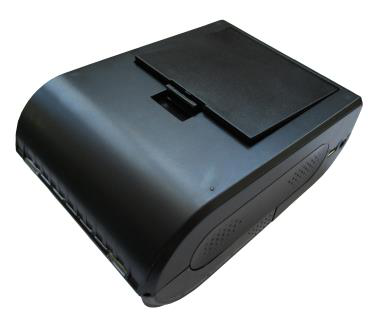
1)將皮帶扣向上捌起,電池蓋打開,打開電池倉蓋。
2)如圖所示,將電池放入電池倉,注意不要將電池正負極裝反;
3)然后合上電池倉蓋。
2、打印紙卷安裝

使用方法
1)雙手捏住上蓋,稍許用力打開紙倉蓋;
2)如圖將紙卷放入紙倉,注意紙的方向,如果放反,將導致無法打印;
3)如圖拉出部分紙卷,注意要將紙卷拉出紙倉外;
4)將紙卷擺正后,合上頂蓋。
二、RPP02N基本功能使用
1)開機
關機狀態下,按下電源鍵【POWER】2秒,打印機開機并進入工作狀態,電源指示燈(紅燈)亮。
2)關機
開機狀態下,按下電源鍵【POWER】持續2秒,打印機關機,所有指示燈熄滅。
3)自檢
用戶拿到打印機后,可以隨時對打印機進行自檢,以檢測打印機當前的設置和狀態。
自檢的方法如下:關機(如果打印機處于開機狀態的話),然后按住走紙鍵【FEED】,再按電源【POWER】鍵開機,打印機即會打印出自檢頁,自檢頁中包含當前打印機的狀態及打印機設置和打印的范例。
4)走紙(手動進紙)
打印機在正常工作狀態下,按下走紙鍵【FEED】,打印機開始走紙。
5)充電
打印機在使用一段時間后,打印機電池的電量會消耗光,當打印機電池的電量已經接近用完時,此時用戶要準備充電了,如果打印機在打印過程中自動關機了,用戶如要繼續使用,就必須充電。
充電的方法如下:將充電器的市電插頭插入220V、50HZ的電源插座,然后將充電插頭插入打印機的充電插座,打印機就開始充電,充電過程中,如打印機開機狀下走紙指示燈(藍燈)會變閃爍,直到電池電量充滿,充電指示燈長亮。在充電過程中,可以正常使用打印機。
三、打印連接及打印
1、串口連接
打印機的可選附件中含有DB-9串口線(另一端接打印機,為MINIDIN插頭)。
2、USB連接
打印機的可選附件中含有USB線,接入電腦USB口,安裝驅動。
3、藍牙的配對及打印
便攜式微型打印機工作前需與驅動便攜式微型打印機的主設備配對,配對過程由主設備發起。
通常的配對方法如下:
1)打印機開機
2)主設備搜尋外部藍牙設備
3)如果有多臺外部藍牙設備的話,選中對應BDA地址(詳見自測頁)的打印機
4)輸入密碼“0000”或“000000”
5)完成配對。
具體的配對方法請參閱主設備藍牙功能說明。配對時,便攜式微型打印機必須處于開機狀態。
注意:配對時,請不要將多臺打印機同時開機,否則可能無法判斷配對成功的是哪一臺打印機。
配對成功后,其他上位機仍然可以與該打印機配對,每臺打印機最多可以與8臺上位機配對,如果更多的上位機與打印機配對的話,那么最早與打印機的上位機會被打印機從配對列表中自動清除,此時如果這臺上位機需要驅動打印機打印的話,需要重新配對。
使用藍牙接口打印
對于有虛擬藍牙串口的上位機(如使用SMARTPHONE的手機、POCKETPC、PALM、筆記本電腦等)來說,配對成功后,就可以通過虛擬藍牙串口向便攜式微型打印機發送打印數據進行打印了。如果上位機沒有虛擬藍牙串口,如要驅動便攜式微型打印機打印,請咨詢上位機供應商。
四、指示燈及蜂鳴信號說明
打印機有一個蜂鳴器和兩個指示燈用于提示用戶打印機的狀態,指示燈用于表示打印機目前的狀態,蜂鳴器用于提示打印機狀態的變化。兩個指示燈分別為電源指示燈和走紙指示燈。
| 走紙指示燈(藍色) | 電源指示燈(紅色) | 打印機狀態 | 蜂鳴器 |
| 閃爍 |
長亮 |
充電中 |
|
| 長亮 |
長亮 |
充電結束 |
|
| 無 |
長亮 |
開機狀態 | 鳴叫一聲 |
|
閃爍 |
閃爍 |
缺紙 |
|
 郵件訂閱
郵件訂閱
您可以第一時間收到容大最新產品和資訊





 廈門市同安區同輝南路88號 容大科技園
 業務咨詢:+0592 5501801
售后支持:400-800-0596
招聘熱線:18120739357
 +0592 5659169
 業務咨詢郵箱:market-01@rongtatech.com
招聘郵箱: 加入我們:hr09@rongtatech.com
版權 ? 2026 容大合眾(廈門)科技集團股份公司.版權所有.閩ICP備14000025號-5 技術支持 dyyseo.com

企微在線售后



 English
 fran?ais
 Deutsch
 русский
 espa?ol
 português
 ???????
 中文
中文