最新博文
博客標簽
YT-RPP322-FAQ
圓通RPP322N-FAQ
1.按鍵及功能說明
1.1按鍵及其說明


1.2按鍵基本功能定義及作用
|
開機 |
持續按住打電源鍵3秒,打印機開機。 |
|
關機 |
打印機處于開機狀態時,按住電源鍵3秒進行關機。 |
|
走紙 |
短按走紙鍵走紙出一整張面單紙。 |
|
自動休眠 |
當打印機開機狀態下,10秒內沒有按鍵操作或數據傳輸,打印機將自動進入休眠狀態。 |
|
喚醒 |
當打印機處于休眠時,按任一按鍵或打印機接收到數據即可喚醒打印機。 |
|
進入設置界面(長按設置鍵進入設置界面) |
①打印自檢頁;②標簽學習;③打印濃度;④打印速度;⑤蜂鳴器;⑥關蓋標簽學習;⑦屏保時間;⑧恢復出廠設置;
|
2.自檢頁信息說明

3.常見問題及其解決方法
3.1打印機走紙異常
長按設置鍵進入設置界面,再短按設置鍵切換到標簽學習,再短按走紙鍵,標簽走紙到縫標位置,顯示屏提示學習成功即可。
3.2打印濃度變淡問題
①打印機先關機,用棉布或棉簽沾酒精清潔擦拭打印頭,清潔完再測試打印效果;
②長按設置鍵,再短按設置鍵切換到打印濃度選項,再短按走紙鍵調高打印濃度值(最高可設置到4)然后短按電源鍵確認;設置完打印濃度再測試打印效果;
③如以上兩種方法操作完沒有效果,請聯系售后服務返修打印機。
3.3打印機無法開機
①電池電量過低,更換電池或接上電源線進行充電;
②打印功能正常,屏幕不亮,請聯系售后服務返修打印機。
3.4打印機異常報警
①未識別到縫標:a.安裝標簽紙或快遞面單紙;b.重新進行標簽學習;
②低電量請充電:a.請注意電池電量;b.檢查電池是否異常;
③打印機過熱:將打印機關機后靜置一段時間再使用。
3.5藍牙連接
①如下圖所示,打印機的藍牙名稱顯示在液晶屏上,默認密碼為0000,打開手機藍牙功能,連接對應名稱的藍牙即可連接成功;

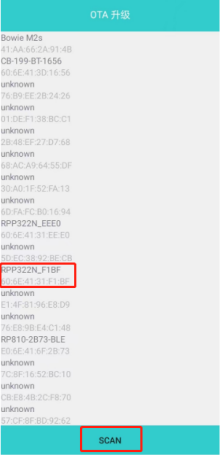
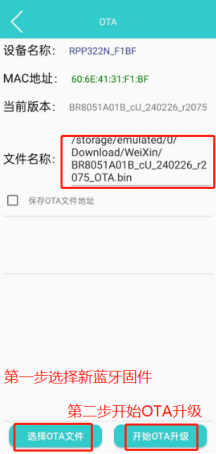
②藍牙連接不成功,可以嘗試升級藍牙固件,安卓手機安裝下面的apk文件,安裝完成后打開OTA升級軟件,點擊SCAN按鈕搜索打印機藍牙名稱,搜索出來再點擊對應的藍牙名稱連接上,將藍牙固件保存到手機上,再通過選擇OTA文件選擇新藍牙固件,然后點擊開始OTA升級,等提示OTA升級成功即可,最后再長按設置鍵,切換到恢復出廠設置選項,短按電源鍵進行恢復出廠設置;最后再進行藍牙連接測試。
OTA升級軟件:
新藍牙固件:

3.6打印機不打印
①打印自檢頁正常,需要檢查打單軟件設置是否正常;
②自檢頁無法打印,需要檢查電池電量是否正常,或打印機損壞請聯系售后服務返修打印機;
3.7無法充電
①檢查電池接觸點上是否有臟污;
②電池、usb線或打印機其中一個損壞,逐一更換測試,如打印機損壞請聯系售后服務返修打印機。
3.8按鍵無反應
①其中一個按鍵無反應,可能按鍵板損壞,請聯系售后服務返修打印機;
②全部按鍵無反應,可能打印機程序卡住可嘗試進行恢復出廠設置,如打印機損壞請聯系售后服務返修打印機。
4.售后服務及其報修方式
4.1 400技術服務
售后技術服務熱線:如設備出現的故障通過以上方法仍無法解決的,可撥打售后服務熱線咨詢:400-800-0596。
4.2 售后返修方式
返修地址:
收件:售后維修部 收
電話:15359340780
地址:福建省廈門市同安區工業集中區同輝南路 88 號 容大科技園
返修須知:返修機寄回時,麻煩請在箱內附上返回地址、聯系方式、裝箱所有物品清單及詳細故障說明等必要信息,方便提高返修效率,謝謝支持!若需要寄到付請提前溝通,若無溝通信息,則按寄件方信息進行返回!
上一頁 :
SFH-RPP322N-FAQ下一頁 :
RPP31(SF-FAQ) 郵件訂閱
郵件訂閱
您可以第一時間收到容大最新產品和資訊





 廈門市同安區同輝南路88號 容大科技園
 業務咨詢:+0592 5501801
售后支持:400-800-0596
招聘熱線:18120739357
 +0592 5659169
 業務咨詢郵箱:market-01@rongtatech.com
招聘郵箱: 加入我們:hr09@rongtatech.com
版權 ? 2026 容大合眾(廈門)科技集團股份公司.版權所有.閩ICP備14000025號-5 技術支持 dyyseo.com

企微在線售后



 English
 fran?ais
 Deutsch
 русский
 espa?ol
 português
 ???????
 中文
中文