最新博文
博客標簽
標簽打印機FAQ文檔
目錄
驅(qū)動濃度/速度/數(shù)據(jù)壓縮/媒介調(diào)整
自測頁說明:初次安裝打印機或打印機存在任何問題時可以執(zhí)行自檢程序,自檢頁內(nèi)容包含:打印機型號、序列號、固件版本、指令狀態(tài)、打印濃度、打印速度及接口信息等;

打印自檢頁的方法:
先將打印機關(guān)機,長按住走紙鍵的同時開機,直到打印出紙后(大約2s左右),松開走紙鍵
恢復(fù)出廠設(shè)置說明:
打印機在出廠時固件會固定濃度、速度、指令模式、IP地址:192.168.1.87、默認中文等,為了快速解決有時候可通過恢復(fù)出廠設(shè)置進行調(diào)整打印機;
標簽工具恢復(fù)出廠設(shè)置:
① 打開標簽設(shè)置工具,選擇設(shè)置打印機;

② 切換到“用戶設(shè)置”界面,點擊“恢復(fù)出廠設(shè)置”,彈出設(shè)置成功提示,點擊“確定”即可;

不同的標簽的底紙的AD值與紙張AD值壓差不一致,所以替換不同規(guī)格的標簽紙時,需要進行標簽學習,標簽學習分為手動標簽學習和工具標簽學習兩種(效果一樣);
手動標簽學習方法:
打印機就緒,長按走紙按鍵滴滴2聲后松開,標簽紙會自動走紙和校驗位置,當標簽紙停止在撕紙位置時,說明標簽學習成功;
使用標簽工具標簽學習:
① 打開標簽設(shè)置工具,選擇設(shè)置打印機;

② 切換到“標簽校準”界面,選擇標簽自動學習,點擊“學習”,標簽紙會自動走紙和校驗位置,當標簽紙停止在撕紙位置時,說明標簽學習成功;

缺紙學習主要作用是把缺紙狀態(tài)下的AD值存儲在打印機的FLASH中,讓打印機能夠正確識別到缺紙時打印機的AD值,缺紙狀態(tài)的AD值丟失可能會出現(xiàn)打印機錯誤報警2聲的異常;
使用標簽工具缺紙學習方法:
① 打印機需要把紙張取出并蓋好上蓋,并保持打印機開機狀態(tài);
② 打開標簽設(shè)置工具,選擇設(shè)置打印機;

③ 切換到“標簽校準”界面,選擇缺紙學習,點擊“學習”,打印機會正常保持3聲—提示缺紙;

④ 缺紙學習完成之后,還需要進行標簽的自動學習,具體方式參考標簽學習方法;
打印機濃度是指通過改變打印頭片的加熱時間,使打印機達到不同的濃度效果,客戶可根據(jù)打印需求在可選范圍內(nèi)改變打印濃度;打印機速度是指通過控制步進機馬達的轉(zhuǎn)速來調(diào)節(jié)打印機出紙的速度,客戶可根據(jù)打印的需求在可選范圍內(nèi)對打印速度進行調(diào)整;
使用標簽工具設(shè)置濃度/速度方法:
① 打開標簽設(shè)置工具,選擇設(shè)置打印機;

② 切換到“打印設(shè)置”界面,在速度設(shè)置/濃度設(shè)置選項中分別下拉選擇所需調(diào)整的速度和濃度,然后點擊界面最下方的“設(shè)置”項,提示“設(shè)置成功”或打印機蜂鳴1聲則表示更改設(shè)置成功;

容大的標簽打印機正常情況下,支持標簽和ESC/POS票據(jù)兩種指令模式,當打印機需要打印熱敏票據(jù)時,可切換ESC/POS模式進行打印,當打印機需要使用標簽時,可切換標簽指令模式;
使用標簽工具設(shè)置指令類型:
① 打開標簽設(shè)置工具,選擇設(shè)置打印機;

② 切換“用戶設(shè)置”界面在第二行指令類型中選擇“標簽指令”或“ESC/POS”指令,并點擊“設(shè)置”;
備注:第三行的指令類型選項中,不同的標簽指令選擇,只針對定制類型有作用,所以此項無需設(shè)置;

③ 當設(shè)置ESC/POS指令時,紙張寬度可進行調(diào)整不同的熱敏紙打印寬度;

打印機內(nèi)部需要軟件固件才能正常運行,容大會根據(jù)打印機的運行情況調(diào)整打印機的固件,有時候客戶的某些程序BUG需要解決,需要通過升級固件進行解決;
程序文件包含型號、接口、指令類型、版本日期等信息,示例:

使用標簽工具進行固件升級方法:
① 連接打印機電源線,USB線連接電腦,打印機電源打開;
② 打開標簽設(shè)置工具,點擊連接測試,提示連接成功;

③ 點擊“下載”,切換到“程序”下載界面;

④ 點擊打開文件,選擇廠家提供的程序固件,雙擊打印機固件,打開;
注意:不同的硬件版本固件不能隨意升級,升級固件前,請先確認當前打印機的固件版本是否適用;

⑤ 點擊更新,提示“打印機升級中,請勿斷電或操作打印機”,此時需耐心等待打印機自動升級務(wù)必不能進行操作;

⑥ 大約等待15s,打印機更新成功后會自動重啟,并提示“打印機固件更新成功”;

字庫是存儲在打印機內(nèi)部FLASH 的預(yù)設(shè)字庫文件,用于打印機在指令打印時字庫的調(diào)用;
使用標簽工具更新字庫方法:
① 連接打印機電源線,USB線連接電腦,打印機電源打開;
② 打開標簽設(shè)置工具,點擊連接測試,提示連接成功;

③ 點擊“下載”,切換到“字庫”下載界面;

④ 點擊打開文件,選擇廠家提供的字庫文件,雙擊打印機字庫文件,打開;

⑤ 點擊更新,在地址框輸入廠家提供的對應(yīng)字庫地址數(shù)字(標準字庫地址默認為: 0 );

⑥ 確定之后,開始字庫下載(等待綠色傳輸條跑到最右側(cè))字庫更新之后,通常需要重新開關(guān)打印機才能正常生效;

打印機驅(qū)動作為電腦上的軟件程序,可以方便客戶更好的進行圖像的編輯和打印數(shù)據(jù)的傳輸,所以很多客戶在使用打印機時需要安裝驅(qū)動進行打印;
驅(qū)動下載:可訪問容大官網(wǎng)(http://www.tjhq.cc/category/downloads/1)進行下載;
安裝驅(qū)動前先確認電源已連接,USB線已連接電腦,以下圖示可能隨您電腦上的操作系統(tǒng)而有所不同。以下示例基于Windows 10操作系統(tǒng),安裝前建議先關(guān)閉相關(guān)的安全防護軟件,以免影響驅(qū)動的安裝。驅(qū)動為整合驅(qū)動,會自動安裝與打印機指令語言相匹配的驅(qū)動。
① 雙擊驅(qū)動文件

② 彈出如下匣所示的對話框,選擇安裝語言,點擊"OK";

③ 彈出如下圖所示對話框,選擇“安裝”;

④ 根據(jù)提示選擇勾選信任容大軟件來源,點擊“安裝”;

⑤ 驅(qū)動安裝成功后提示“打印機已安裝成功”;

客戶可根據(jù)實際使用需求對驅(qū)動的參數(shù)和紙張大小進行調(diào)整,以win10 系統(tǒng)為例以下為調(diào)整驅(qū)動設(shè)置功能的操作步驟
① 打開控制面板,在左下角搜索框輸入“控制面板”或“control panel”調(diào)取控制面板界面;

② 在控制面版界面中選擇并雙擊查看設(shè)備和打印機圖標

③ 找到已安裝完成的驅(qū)動的圖標,下面以(RP4XX Series200DPI ZPL)驅(qū)動為例,右鍵選擇打印機屬性;
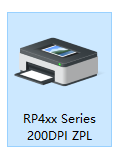

④ 點擊打印測試頁功能,若打印機測試頁打印成功,說明驅(qū)動端口設(shè)置正確,此時打印機驅(qū)動可正常打印;

在打開驅(qū)動打印機屬性后切換端口,根據(jù)實際使用的端口選擇勾選對應(yīng)的端口;

① 在打開驅(qū)動打印機屬性后切換端口,根據(jù)實際使用的端口選擇FILE勾選,并保存;

② 通過驅(qū)動打印正常單據(jù),彈出保存文件框,命名之后保存為prn文件即可;

客戶可根據(jù)實際使用的標簽大小,修改驅(qū)動里面的紙張尺寸
① 驅(qū)動默認有預(yù)設(shè)尺寸,用戶可通過下拉紙張名稱選擇對應(yīng)的預(yù)設(shè)尺寸,點擊確定即可;

② 自定義尺寸,選擇紙張管理

③ 在跳出的界面中,輸入紙張名稱,紙張寬度和紙張長度等信息,然后保存;

④ 回到首先項里面的頁面界面,下拉選擇創(chuàng)建的紙張名稱即可;

客戶可調(diào)整半色調(diào)的類別和亮度值,來改善圖片或文檔的打印效果,方法如下:
① 打開驅(qū)動打印機屬性—首選項—切換半色調(diào),選擇無,亮度0,確認進行調(diào)整;

根據(jù)實際的打印需求,調(diào)整打印機的濃度、速度、數(shù)據(jù)壓縮、媒介等,方法如下:
① 打開打印機屬性—首選項,切換到頁面界面,選擇高級設(shè)置,在彈出框中分別切換和勾選各項參數(shù)設(shè)置;

局域網(wǎng)網(wǎng)口打印時,需先對每臺打印機進行IP地址設(shè)置,保證打印機與主機的IP地址處于相同的網(wǎng)關(guān):
使用標簽工具進行IP地址修改
① 打印機連接USB線,打開標簽設(shè)置工具,點擊設(shè)置打印機;

② 切換到“以太網(wǎng)”設(shè)置界面,輸入新的打印機IP地址,點擊“設(shè)置”即可;

① 安裝驅(qū)動時是否連接USB線;
打印機在安裝時需要連接USB線才能正常安裝驅(qū)動,需要檢查打印機USB線是否連接正常且打印機處于待機狀態(tài);
② 確認是否驅(qū)動安裝文件錯誤;
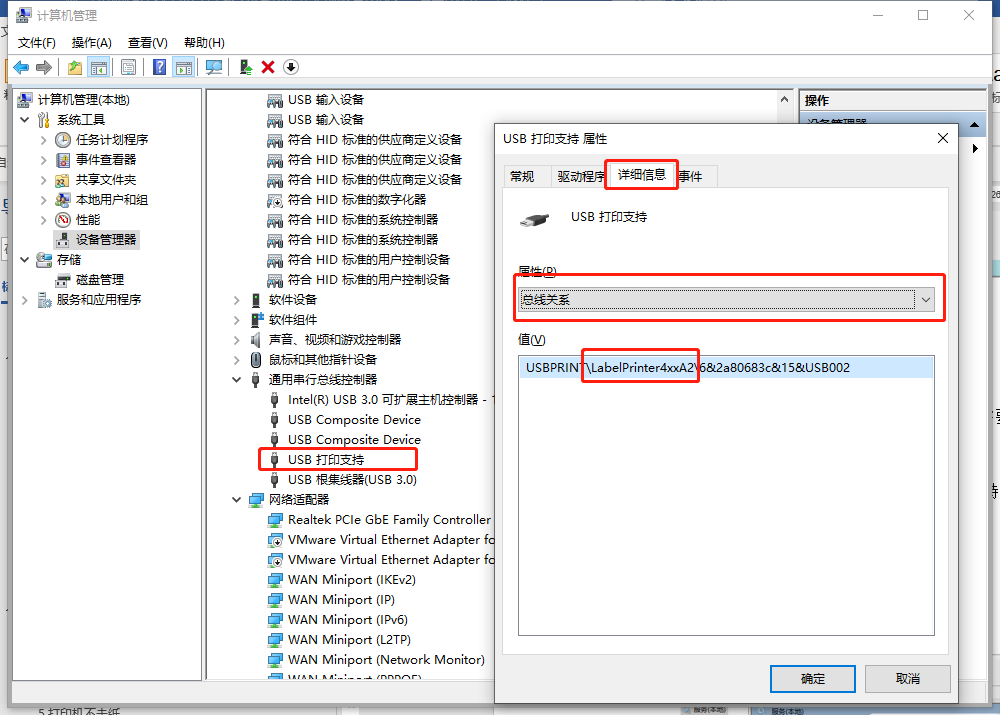
可先打印自測頁或從設(shè)備管理器中,找到USB打印支持,確認USB 的HID信息,從而確認驅(qū)動是否與打印機匹配
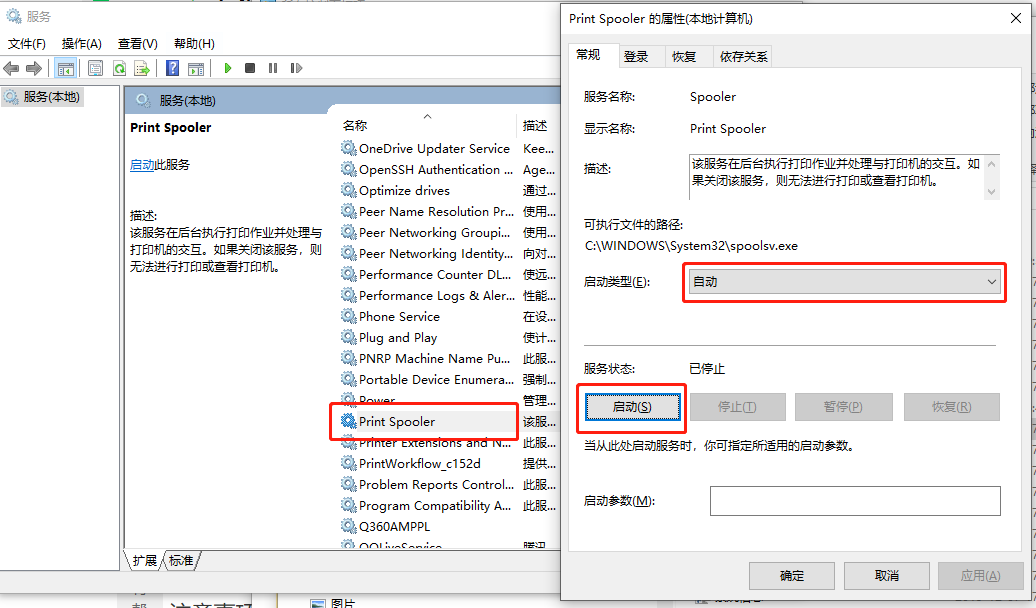
③ 檢查print spool服務(wù)項是否開啟;
④ 驅(qū)動圖標無法顯示
因windows系統(tǒng)升級,部分版本驅(qū)動文件未通過微軟認證,所以在安裝完成后,驅(qū)動圖標無法快速出現(xiàn)在打印機列表當中,可重啟電腦解決;
⑤ 其他無法安裝驅(qū)動問題
可聯(lián)系售后技術(shù)服務(wù)熱線協(xié)助處理:400-800-0596
① 打印跳空白紙或走紙位置不準確
A) 檢查按鍵是否能夠正常走紙,然后進行標簽學習操作
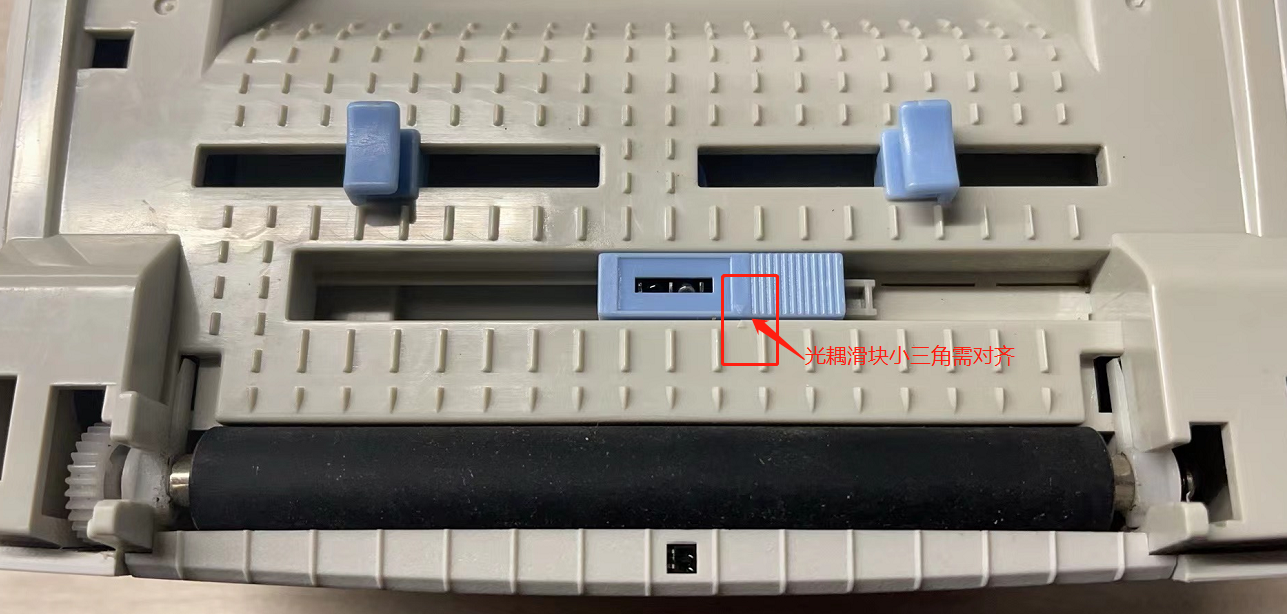
B) 檢查光耦位置是否準確
容大RP310/RP410系列光耦滑塊設(shè)計為可滑動,若是標簽打印時,需把光耦滑塊上的小三角形與支架上的小三角形對齊,如下圖
C) 驅(qū)動尺寸是否與實際標簽大小一致
當驅(qū)動尺寸大于實際標簽尺寸時,打印內(nèi)容可能會超出標簽,導(dǎo)致出現(xiàn)跳張的情況,可檢查驅(qū)動的尺寸大小設(shè)置是否超過實際標簽大小,也可以把驅(qū)動紙張大小高度設(shè)置小于實際標簽高度1mm進行測試;
具體方法參考:驅(qū)動修改標簽尺寸大小;
D)
② 不走紙/打印粘紙問題
A) 打印出現(xiàn)不走紙時,可先測試打印自測頁是否正常;
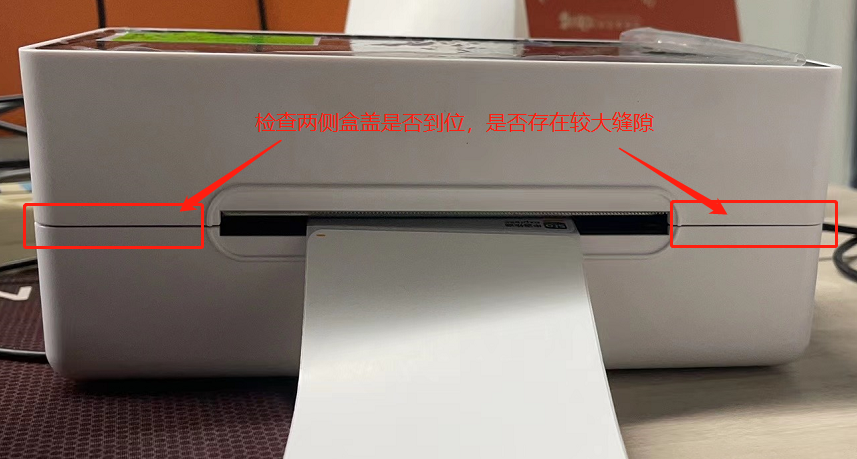
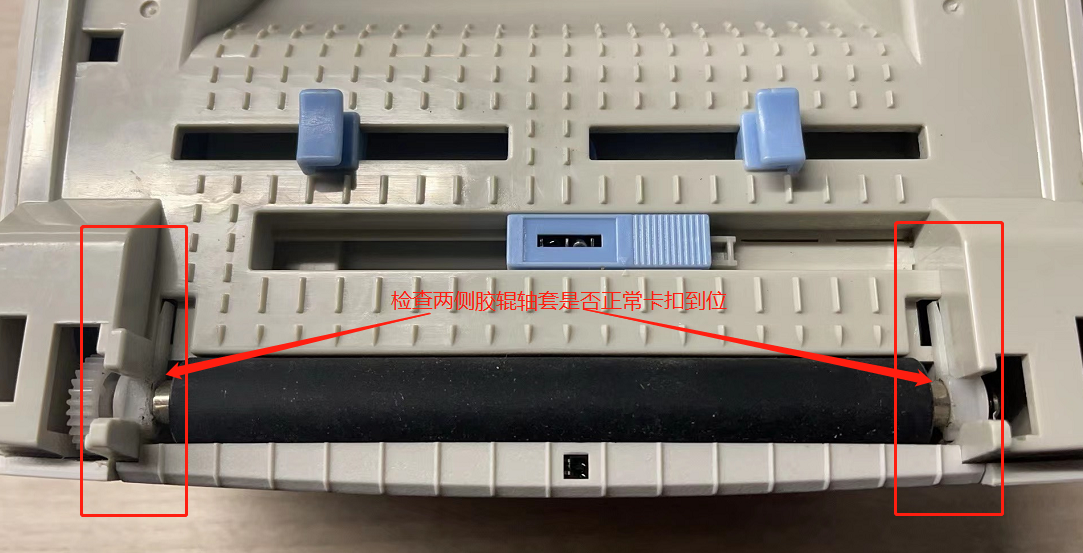
B) 檢查打印機是否蓋好上蓋/膠輥軸套是否脫出;
C) 通過工具調(diào)整濃度把濃度和速度都調(diào)低,再打印測試;
D) 通過驅(qū)動調(diào)整濃度把濃度和速度都調(diào)低,再打印測試;
E) 若是以上均無法解決可安排聯(lián)系售后處理;
① 出紙正常,中文部分出現(xiàn)亂碼
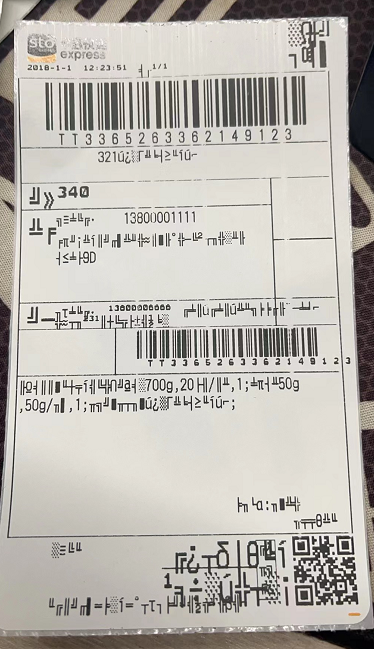
解決辦法:
A) 需求提供自測頁確認字符集是否正確;
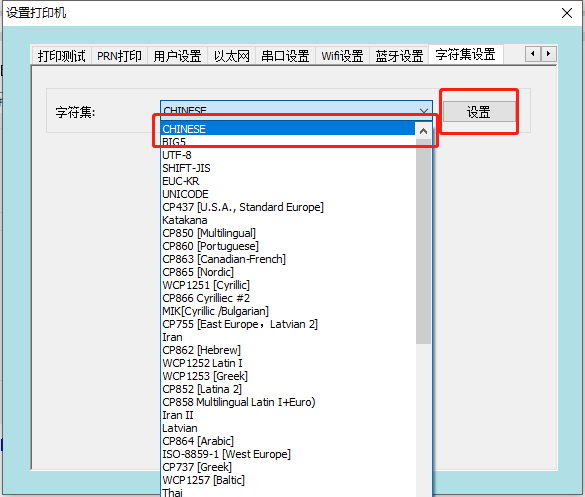
B) 修改打印機語言,把打印機語言設(shè)置為中文;
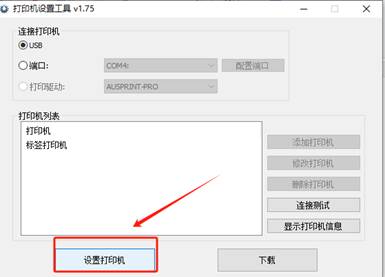
I. 打印機連接USB線,打開標簽設(shè)置工具,點擊設(shè)置打印機;
II. 切換到字符集設(shè)置界面,字符集下拉選擇CHINESE,點擊“設(shè)置”即可;
C) 需抓取打印數(shù)據(jù)確認,是否APP下方的數(shù)據(jù)問題;
需提供測試APP及相關(guān)賬號,模擬客戶異常后進行解析
② 一直出紙且出現(xiàn)異常的英文字符
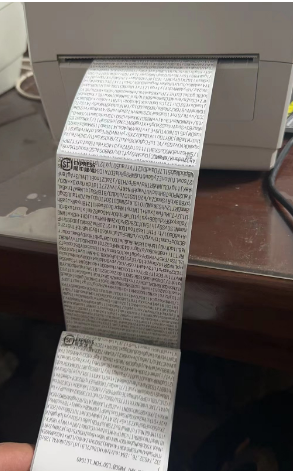
解決方法:
A) 打印自測頁,確認指令模式是否為ESC/POS
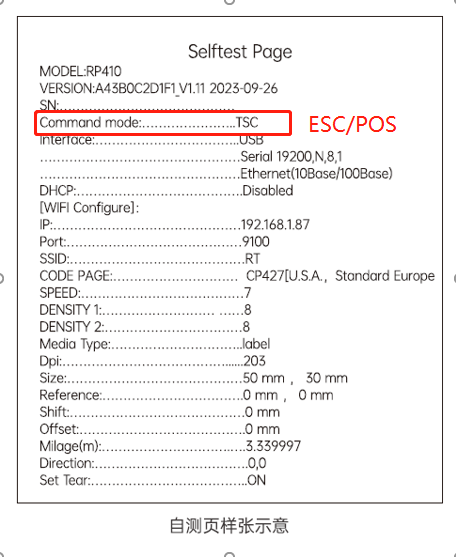
B) 切換指令模式,把打印機模式切換為標簽?zāi)J剑?/span>
③ 打印單據(jù)中間出現(xiàn)少量亂碼且錯位
解決方法:檢查打印機的連接線是否松動,重新插拔數(shù)據(jù)線或者替換新的數(shù)據(jù)線;
④ 打印單據(jù)時部分中文變成黑塊
解決方法:
A) 聯(lián)系技術(shù)客服并提供自測頁信息
B) 技術(shù)客服提供對應(yīng)的字庫更新升級解決
① 打印模糊不清楚
解決辦法:
A) 檢查上蓋檢查打印機是否蓋好上蓋
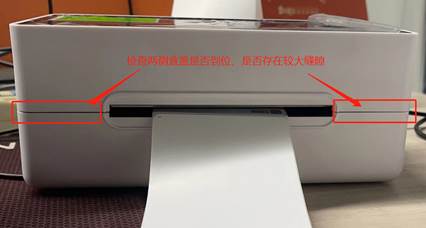
B) 檢查膠輥軸套是否脫出;
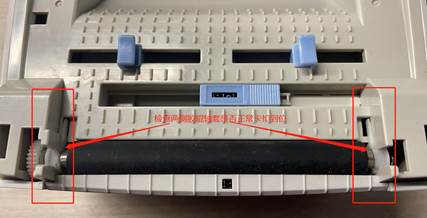
C) 檢查頭片是否存在裝配問題,并進行頭片清潔;
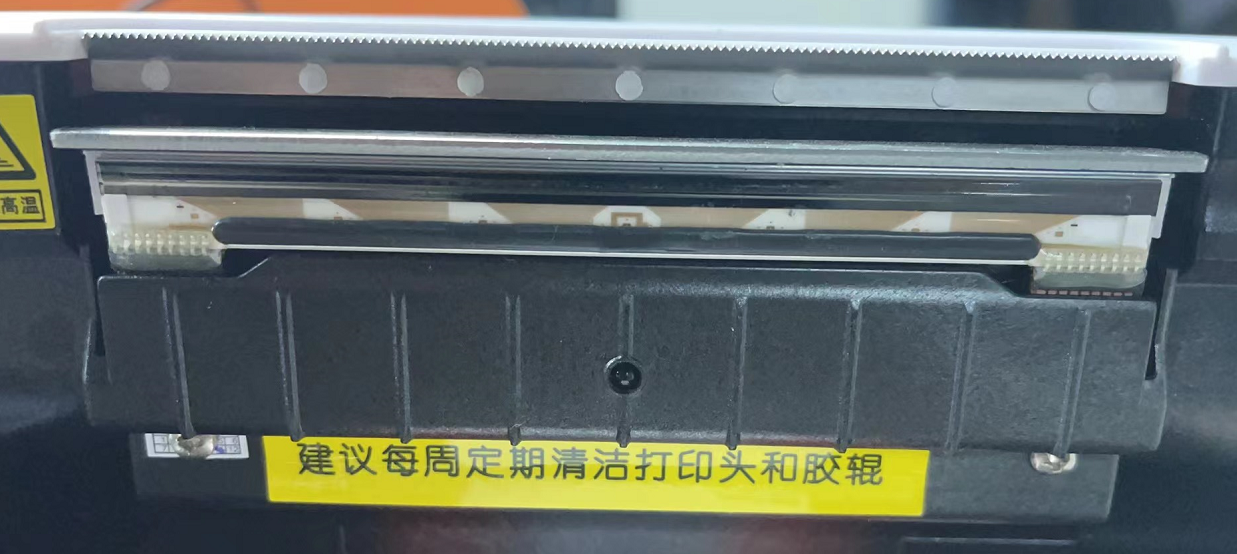
D) 聯(lián)系容大售后處理;
② 打印內(nèi)容出現(xiàn)豎條的白線
解決辦法
A) 清潔打印頭確認是否有效;
B) 聯(lián)系容大售后報修;
③ 打印濃度過高或過低
解決辦法:
① 報錯2聲,缺紙學習標志位丟失;
原因分析:打印機未進行缺紙學習或異常斷電情況下出現(xiàn)缺紙學習標志位丟失
解決辦法:
② 報錯3聲,缺紙報錯;
原因分析:打印機缺紙或有紙誤報缺紙
解決辦法:
A) 檢查紙張是否安裝正確
B) 進行缺紙學習
C) 若均無法解決,可能為光耦失效,需聯(lián)系售后進行返廠檢測
③ 報錯5聲,打印頭過熱報錯;
原因分析:打印機過負荷使用導(dǎo)致頭片過熱或打印頭出現(xiàn)異常
解決辦法:
A) 打印過負荷時,需靜置等待5分鐘左右,打印頭溫度冷卻后才可繼續(xù)打印;
B) 若靜置后打印機仍不停報錯,需聯(lián)系售后進行返廠檢測;
④ 報錯6聲,未關(guān)蓋報錯;
原因分析:上蓋未蓋好或軸偵測開關(guān)異常
A) 檢查上蓋是否正常盒蓋
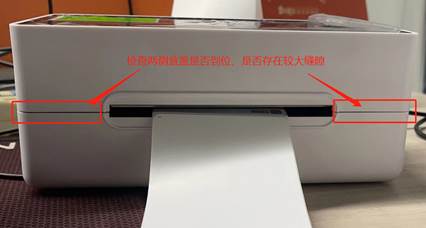
B) 軸偵測開關(guān)掉落或開關(guān)失效,需聯(lián)系售后進行返廠檢測;
⑤ 報錯7聲,縫標錯誤;
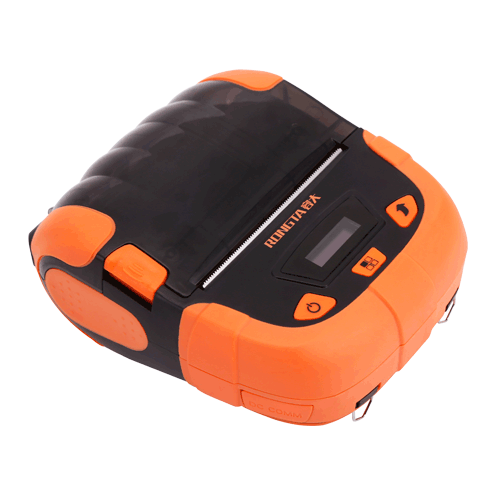
便攜打印機LED 會顯示相應(yīng)錯誤
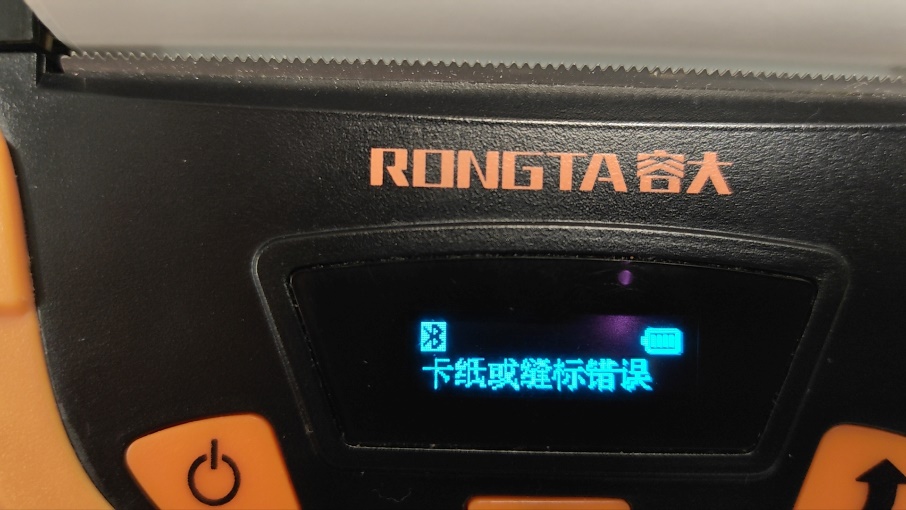
原因分析:縫標識別錯誤
解決辦法:
A) 檢查紙張是否安裝正確
B) 進行缺紙學習
C) 若均無法解決,可能為光耦失效,需聯(lián)系售后進行返廠檢測
⑥ 報錯9聲,SDRAM檢查錯誤;
原因分析:主板出現(xiàn)虛焊或短路問題;
解決辦法:
聯(lián)系容大售后維修;
⑦ 報錯10聲,FLASH檢查錯誤;
原因分析:主板出現(xiàn)虛焊或短路問題;
解決辦法:
聯(lián)系容大售后維修;
① 客戶圖片打印時條碼出現(xiàn)鋸齒狀
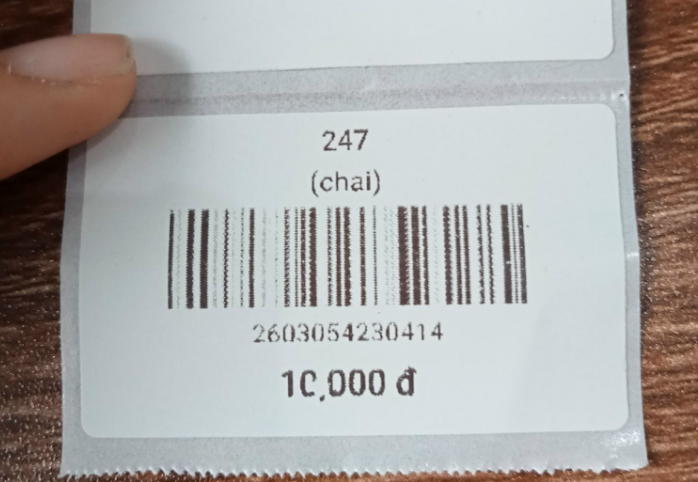
解決辦法:
通過調(diào)整打印機的半色調(diào),把半色調(diào)調(diào)整為無
② 豎向條碼濃度過高無法掃描
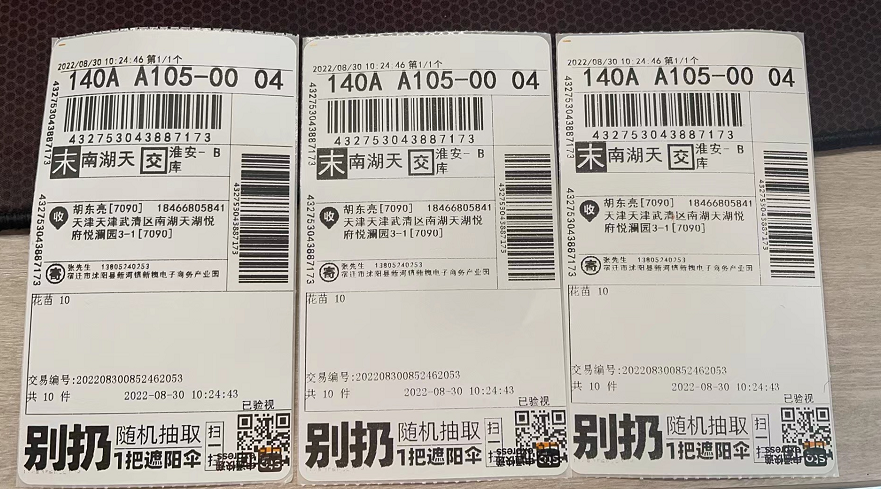
解決辦法:
③ 條碼寬度太小無法掃描
解決辦法:
客戶調(diào)整打印模板,把條碼寬度調(diào)寬;
① 檢查打印指令是否正確
A) 確認自測頁上指令模式是否為標簽?zāi)J剑?/span>
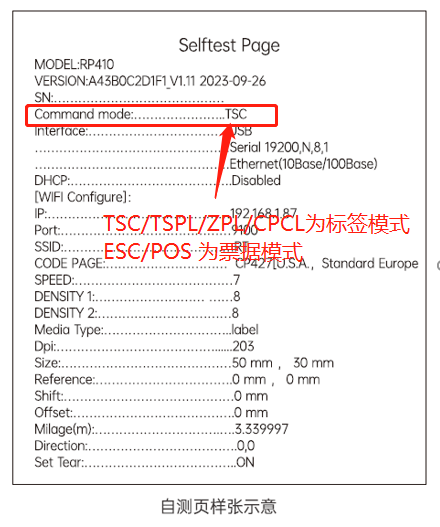
B) 驅(qū)動名稱是否正確,驅(qū)動的后綴需與自測頁的標簽類型保持一致;
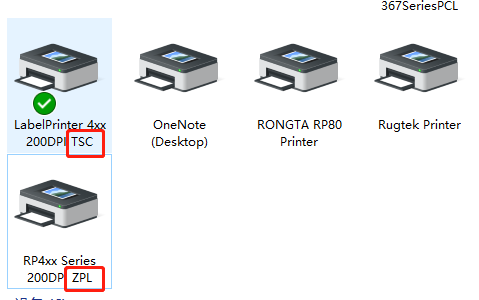
② USB打印時,檢查驅(qū)動端口是否設(shè)置正確
在使用打印機時可能存在驅(qū)動端口存在多個USB虛擬打印口的情況,此時需選擇正確的USB端口才可正常打印
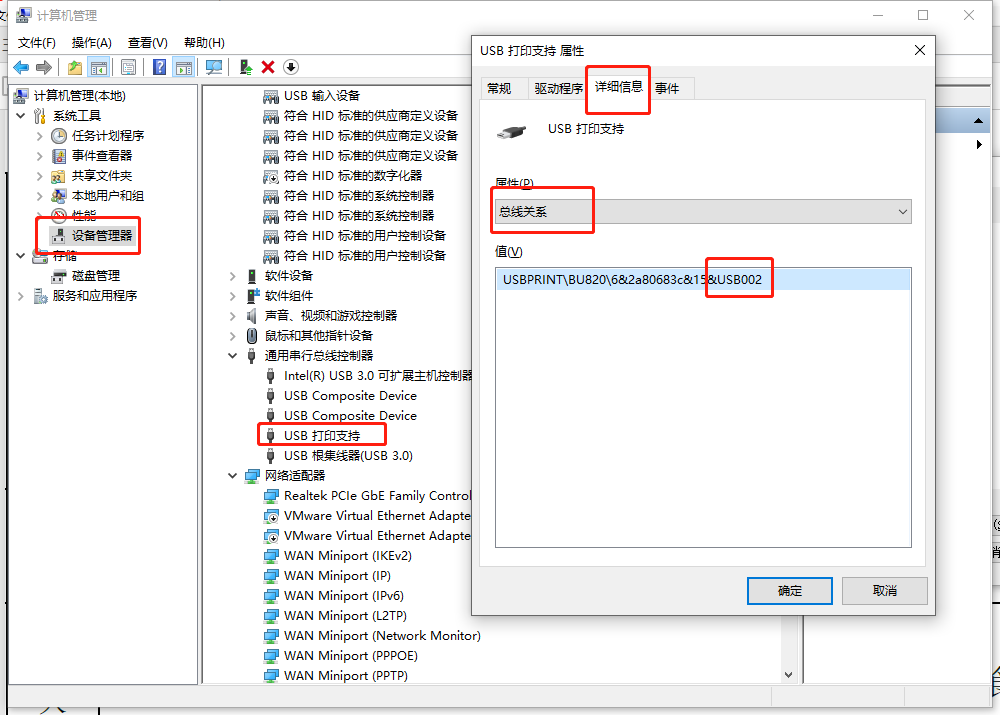
A) 查看打印機的USB端口號;
I. 打開我的電腦—右鍵—管理
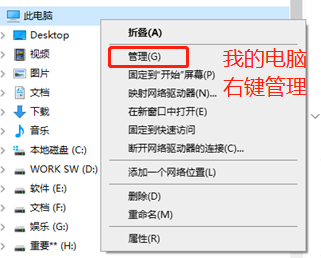
II. 找到設(shè)備管理器—通用串行口—找到“USB打印支持”—屬性—選擇詳細信息,下拉找到總線關(guān)系,確認值中的最后一串字符,USB端口號
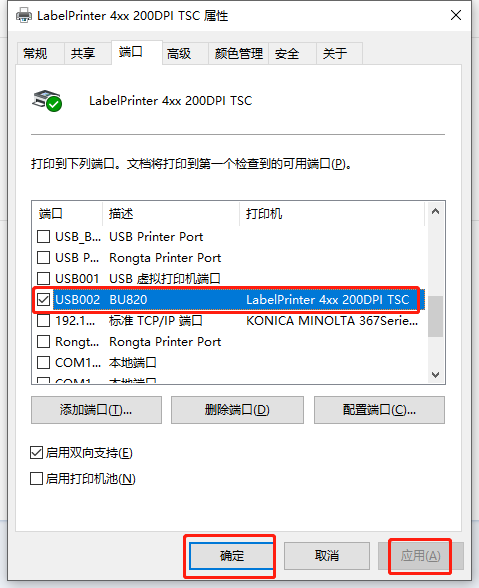
B) 驅(qū)動設(shè)置正確的USB端口號;
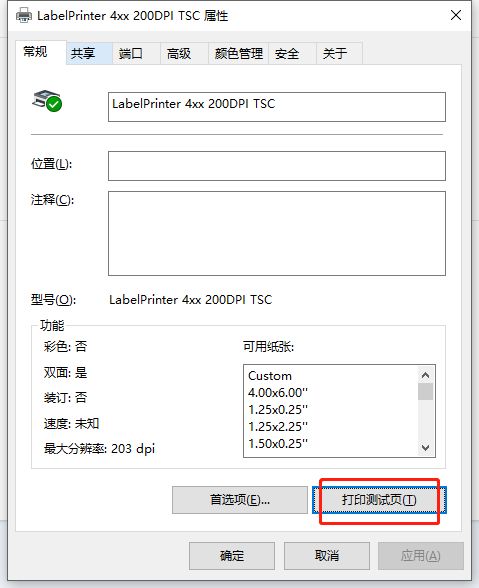
C) 打印驅(qū)動測試頁確認是否正常;
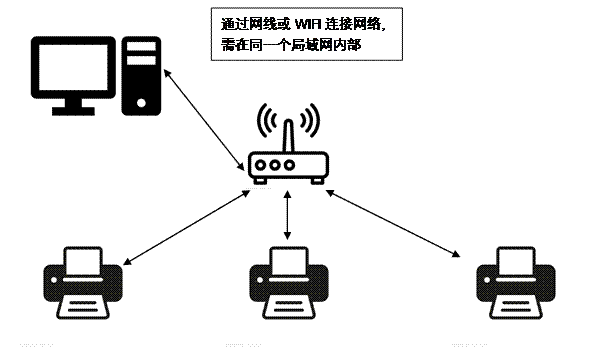
③ 網(wǎng)口打印時,檢查網(wǎng)絡(luò)環(huán)境和IP配置
A) 確認打印機與電腦主機是否在一個局域網(wǎng)內(nèi)部
B) 檢查打印機IP地址是否與電腦在相同網(wǎng)關(guān)
打印機IP可通過自測頁中的IP address確定,電腦IP地址可通過控制面板-所有控制面板項—網(wǎng)絡(luò)和共享中心,選擇對應(yīng)的網(wǎng)卡--詳細信息查看
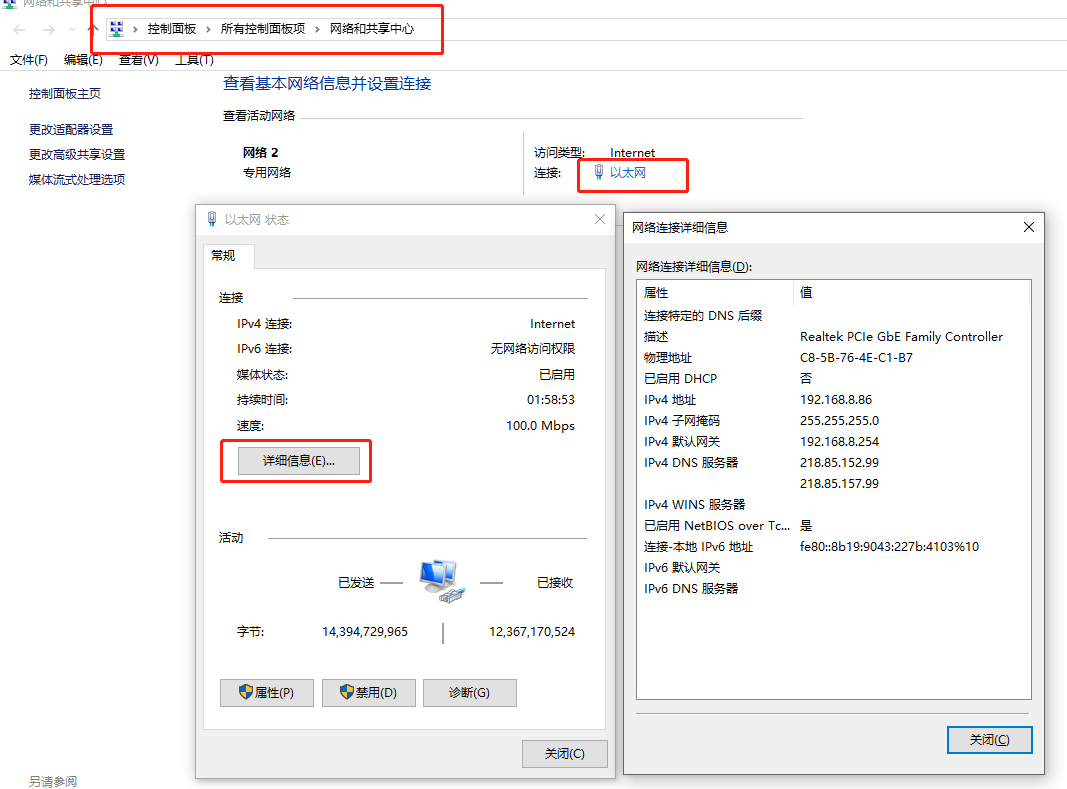
C) 若電腦IP地址與打印機不在相同網(wǎng)關(guān)可工具修改打印機IP
D) 然后打印測試頁確認是否正常打印
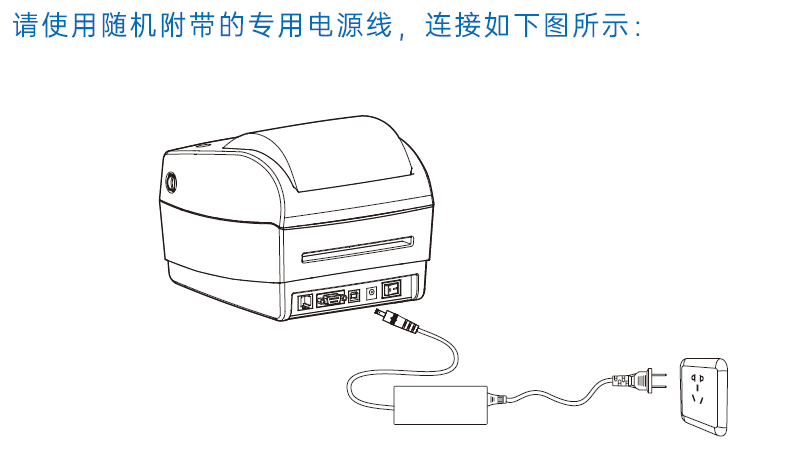
① 檢查電源是否連接
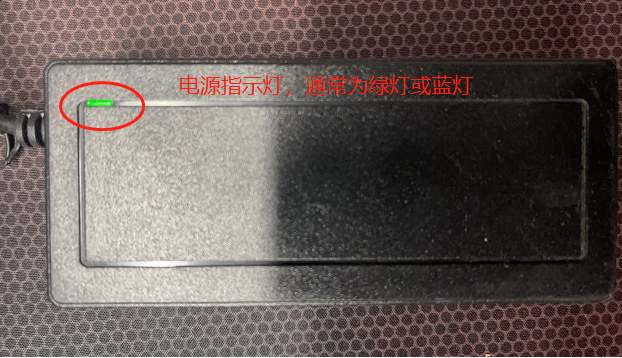
② 檢查適配器指示燈是否工作;
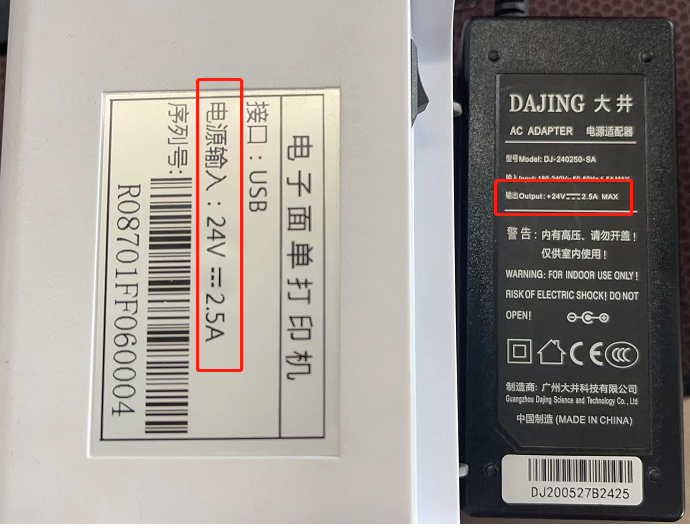
③ 檢查打印機的適配器規(guī)格與打印機是否匹配
通過查看打印機底標中的電源輸入規(guī)格和適配器背面的DC輸出規(guī)格
④ 檢查打印機燈是否有亮;
⑤ 聯(lián)系容大售后進行報修


① 400技術(shù)服務(wù):
熱線電話:400-800-0596,撥入400電話后,轉(zhuǎn)撥號2,標簽打印機服務(wù)支持
工作時間:早上9:00-晚上20:30(周末/節(jié)假日 晚上18:00)
② 售后報修方式:
收件人:售后維修部 收 電話:15359340780
地址:福建省廈門市同安區(qū)工業(yè)集中區(qū)同輝南路88號容大科技園
返修須知:返修機寄回時,請在箱內(nèi)附上返回地址、聯(lián)系方式、裝箱所有物品清單及詳細故障說明等必要信息,方便提高返修效率,謝謝支持!若無信息,則按寄件方信息進行返回!
上一頁 :
RP818用戶指南下一頁 :
RPP322N-cs 郵件訂閱
郵件訂閱
您可以第一時間收到容大最新產(chǎn)品和資訊





 廈門市同安區(qū)同輝南路88號 容大科技園
 業(yè)務(wù)咨詢:+0592 5501801
售后支持:400-800-0596
招聘熱線:18120739357
 +0592 5659169
 業(yè)務(wù)咨詢郵箱:market-01@rongtatech.com
招聘郵箱: 加入我們:hr09@rongtatech.com
版權(quán) ? 2026 容大合眾(廈門)科技集團股份公司.版權(quán)所有.閩ICP備14000025號-5 技術(shù)支持 dyyseo.com

企微在線售后



 English
 fran?ais
 Deutsch
 русский
 espa?ol
 português
 ???????
 中文
中文