服務支持
最新產品
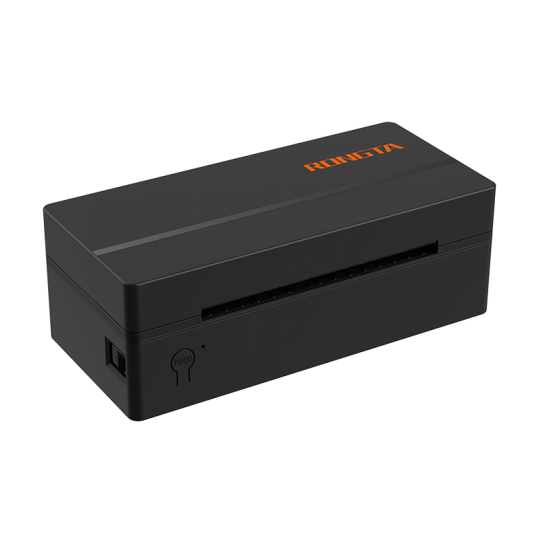
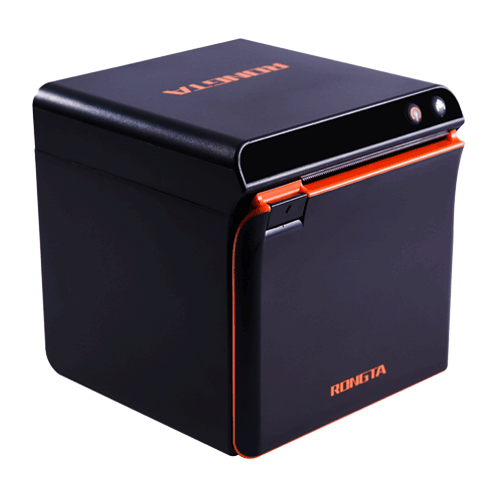
RP425 4''電子面單打印機 無紙倉設計,輕量便攜,重量僅0.57kg; 側開蓋放紙,換紙更方便; 具備標簽學習與智能回退功能,有效避免標簽浪費,降低用戶使用成本。 更多

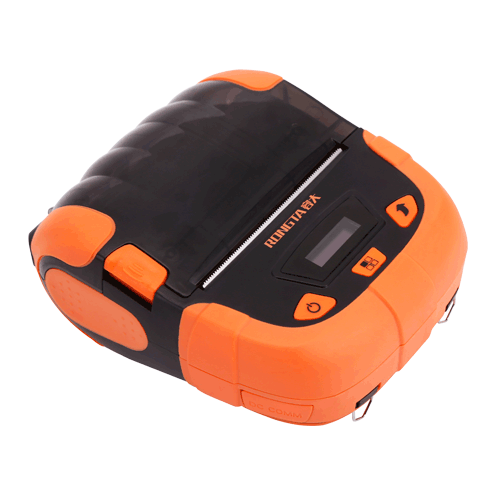
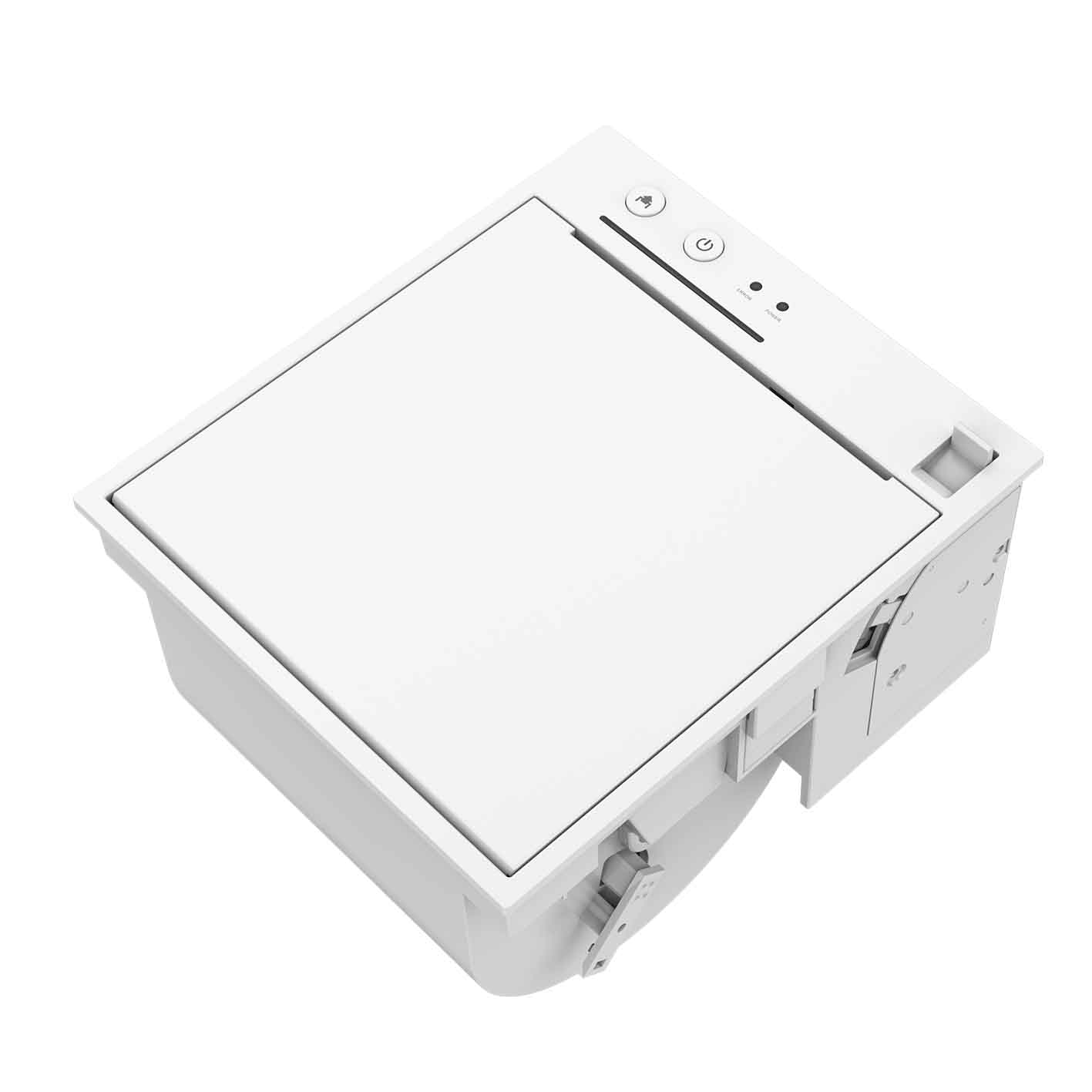
F82A A4前出紙熱敏打印機(帶紙倉) 內置紙倉便于攜帶,無需墨盒綠色環保 0.96inch 方屏方便查看狀態,power鍵功能齊全易操作 更多

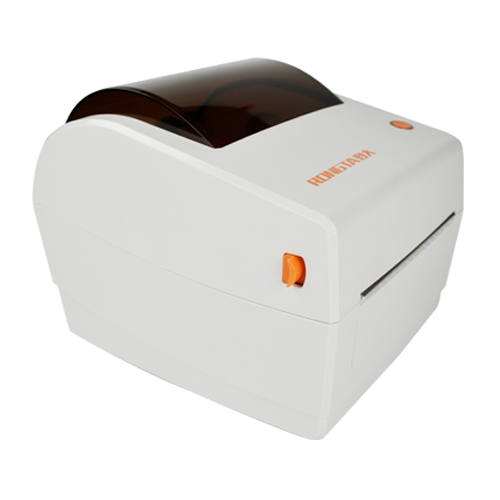
F81S便攜A4紋身打印機 高清晰度紋身貼打印,滿足各類打印需求;使用無毒、無害的轉印紙和無需墨水的熱轉印技術,無需擔心安全問題 更多
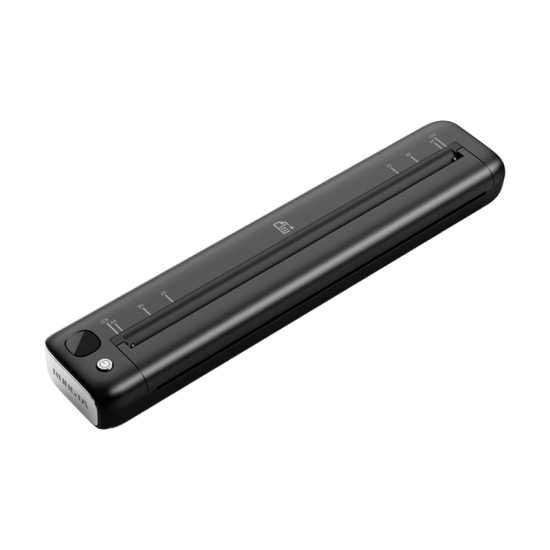
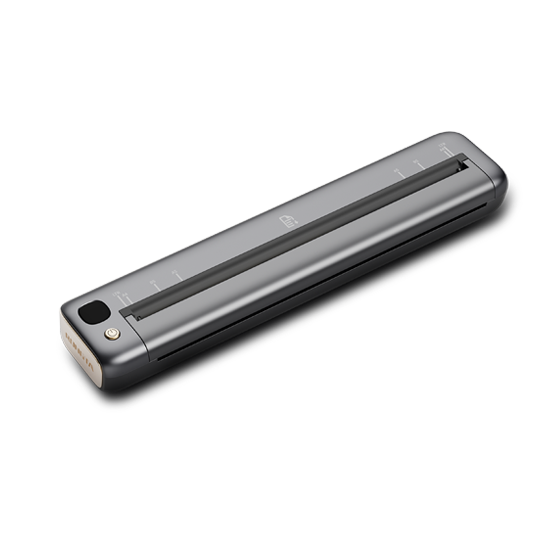
F81A便攜A4熱敏打印機? 450g輕裝隨行,300dpi高清打印 出差旅游、學生錯題整理、移動辦公……打印自由,一機搞定! 更多
最新文章

EuroShop 2026匯聚全球50多個國家及地區的1900家展商,吸引約8萬名專業觀眾。展會現場,容大科技(股票代碼:9881.HK)及子公司艾碼訊展位備受矚目。通過場景化展示空間,容大科技全面呈現熱敏/熱轉印打印機、商用衡器、智能數據終端、POS等全系列產品,并展示了覆蓋商超零售、餐飲、倉儲物流、智慧醫療、小型工業制造等領域的AIDC全流程解決方案。 逛展時總能聽到觀眾吐槽:“倉庫看著整齊,轉身就忘哪個柜子裝什么”“手寫標簽沾點水就糊,撕了還留殘膠”&ldq...

2026年2月5日,春節臨近之際,容大科技管理團隊走進美林街道、新美街道,開展“慈善送溫暖”活動。容大團隊將大米、食用油這些生活物資送到轄區低保戶家中,也送上誠摯的新春問候。 活動中,大家分工協作,挨家挨戶走訪。與老人聊聊家常,關心他們的身體健康,叮囑他們注意防寒保暖……一句樸實的問候、一份簡單的年禮,傳遞著鄰里間的惦記與關懷。 通過走入低保家庭、親身感受他們的生活日常,每一位參與其中的團隊員工都深切體會到生活的不易,也...

歲末歸心,燈火可親。2026年1月31日,容大科技“容升新階,大拓華章”主題尾牙宴在歡聲笑語與滿堂期待中溫情啟幕! 舞臺上燈光亮起,掌聲如潮。容大科技董事長許開明先生登臺致辭,回望過去一年——我們不僅成功推出多款創新產品并迅速打開市場,更圓滿完成上市、在馬來西亞建成海外工廠,進一步深化全球化布局。展望未來,公司將聚焦自主品牌建設、戰略并購與人才梯隊打造,持續拓展商業版圖。十六載風雨兼程,挑戰從未缺席,但信念始終如一。致辭尾聲,許董分享了泰戈爾的《用生命影響生命》,愿每一位容大人,都能活成一束光。 才藝表演,精彩紛呈。財務部尚晨揚一開口,《玫瑰》便...
問題描述:
如何進入DUMP模式。
解決步驟:
關機、開蓋,按住走紙鍵不放的同時開機。2秒后松開走紙鍵,放好紙卷蓋好蓋子。
1、問題描述:
如何進清潔打印頭。
解決步驟:
①關閉打印機的電源,打開上蓋,如果有紙,將紙去除;
②如果剛打印完畢,應等待打印頭完全冷卻;
③用柔軟的棉布蘸無水乙醇(應擰干)擦除打印頭表面的灰塵、污點;
④等待無水乙醇完全揮發后,合上上蓋,重新試機打印。
2、問題描述:
如何清潔紙偵測傳感器。
解決步驟:
①關閉打印機的電源,打開上蓋,如果有紙,將紙去除;
②用柔軟的棉布蘸無水乙醇(應擰干)擦除傳感器表面的灰塵、污點;
③等待無水乙醇完全揮發后,合上上蓋,重新試機。
問題描述:
如何設置撥碼開關
解決步驟:
正常帶撥碼開關的機器底部會有個小蓋子,把螺絲退出取掉蓋子。即可調整撥碼開關,撥碼開關的定義可以在機器的自檢頁上查看。
問題描述:
打印出現壓縮
解決步驟:
①自檢頁如果打印不會壓縮,打印其它內容壓縮。需要排查程序。
②打印所有內容都壓縮,屬于硬件問題。需要返廠排查。
打印機在安裝時需要連接USB線才能正常安裝驅動,需要檢查打印機USB線是否連接正常且打印機處于待機狀態;
② 確認是否驅動安裝文件錯誤;
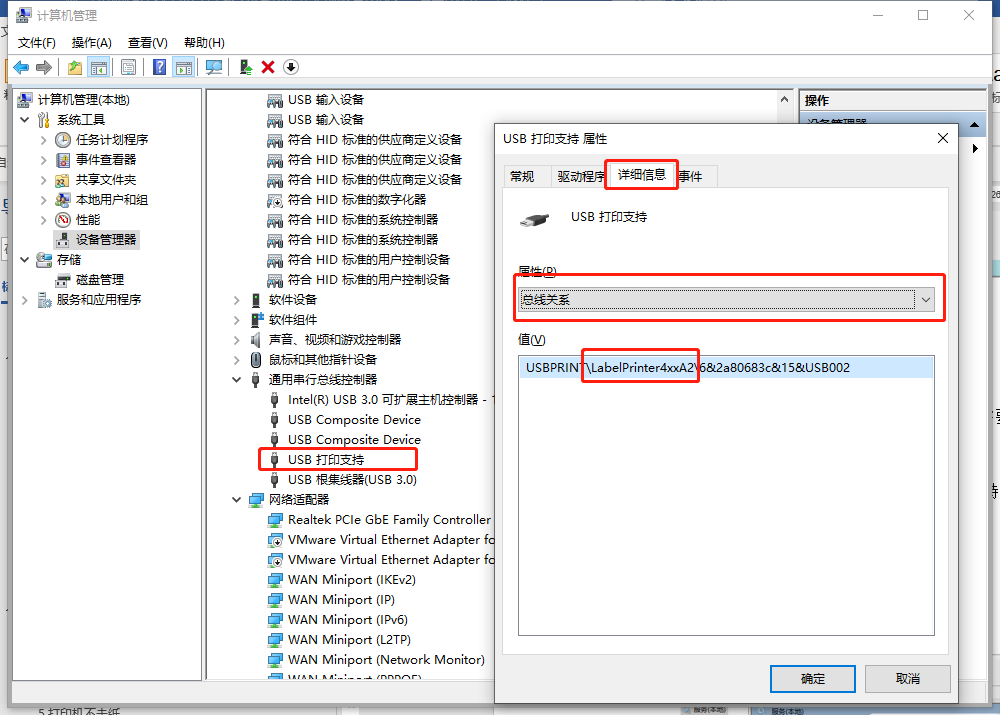
可先打印自測頁或從設備管理器中,找到USB打印支持,確認USB 的HID信息,從而確認驅動是否與打印機匹配
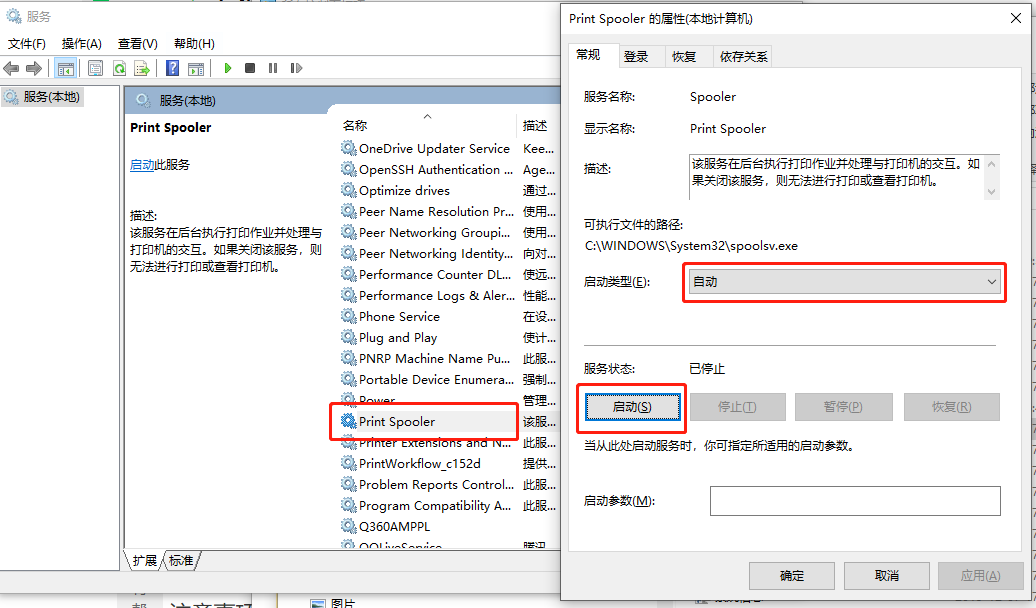
③ 檢查print spool服務項是否開啟;
④ 驅動圖標無法顯示
因windows系統升級,部分版本驅動文件未通過微軟認證,所以在安裝完成后,驅動圖標無法快速出現在打印機列表當中,可重啟電腦解決;
⑤ 其他無法安裝驅動問題
可聯系售后技術服務熱線協助處理:400-800-0596
① 檢查打印指令是否正確
A) 確認自測頁上指令模式是否為標簽模式;
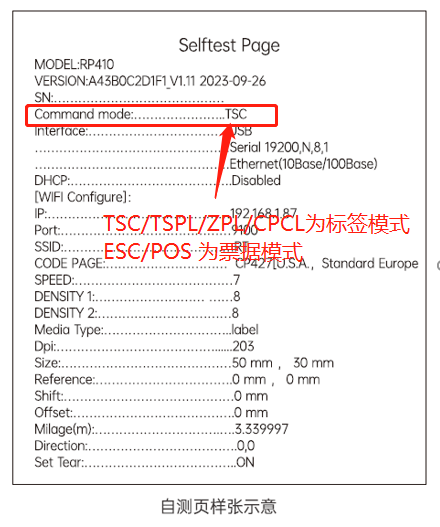
B) 驅動名稱是否正確,驅動的后綴需與自測頁的標簽類型保持一致;
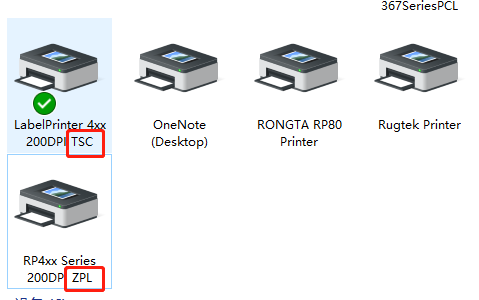
② USB打印時,檢查驅動端口是否設置正確
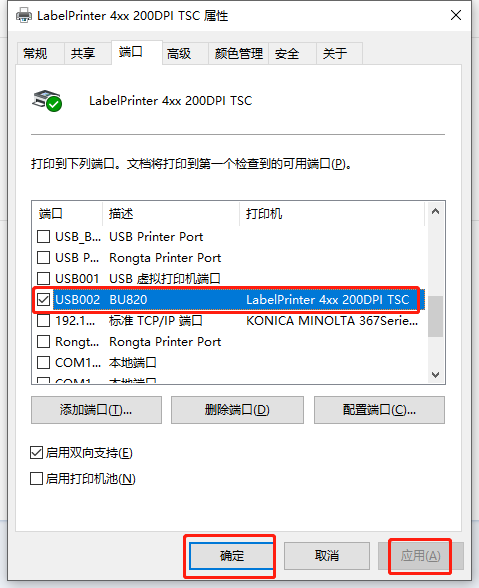
在使用打印機時可能存在驅動端口存在多個USB虛擬打印口的情況,此時需選擇正確的USB端口才可正常打印
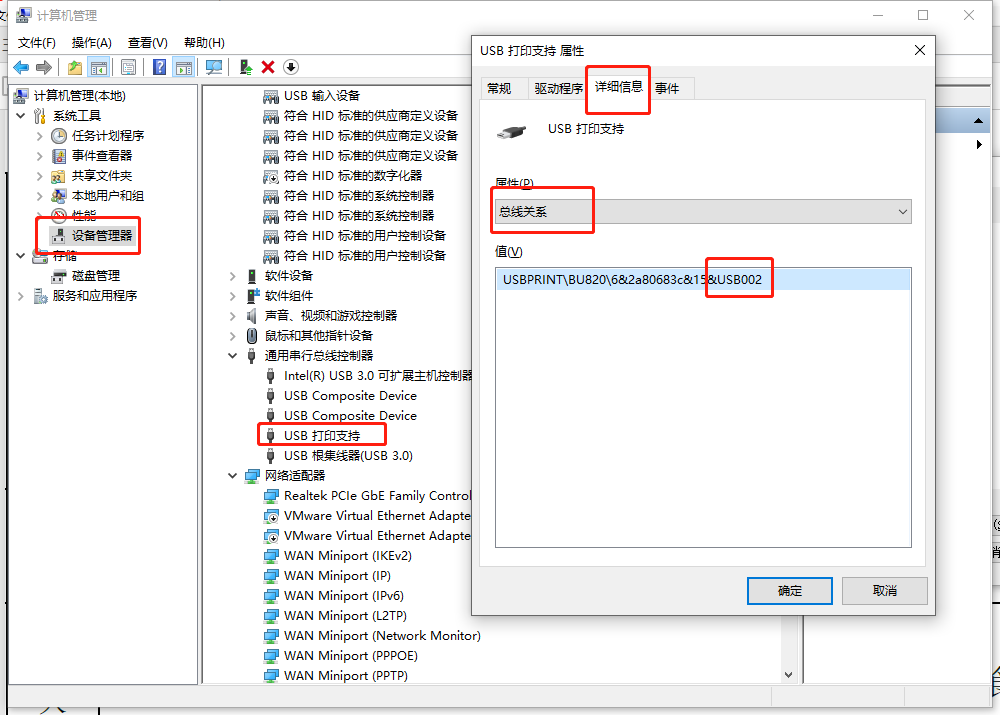
A) 查看打印機的USB端口號;
I. 打開我的電腦—右鍵—管理
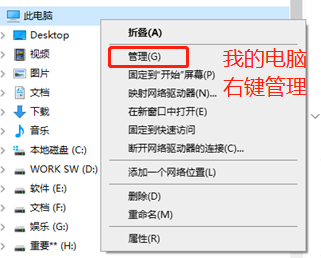
II. 找到設備管理器—通用串行口—找到“USB打印支持”—屬性—選擇詳細信息,下拉找到總線關系,確認值中的最后一串字符,USB端口號
B) 驅動設置正確的USB端口號;
C) 打印驅動測試頁確認是否正常;
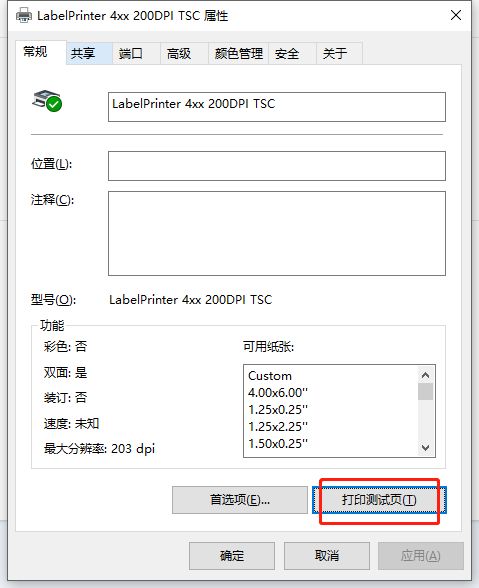
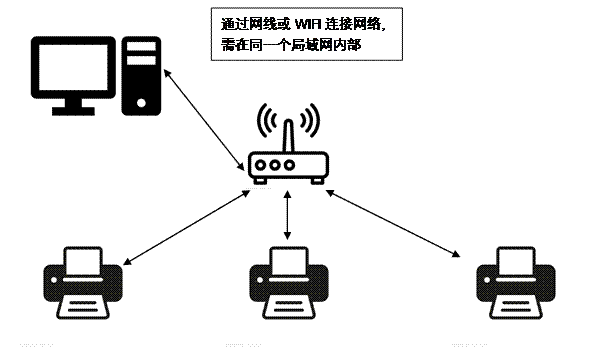
③ 網口打印時,檢查網絡環境和IP配置
A) 確認打印機與電腦主機是否在一個局域網內部
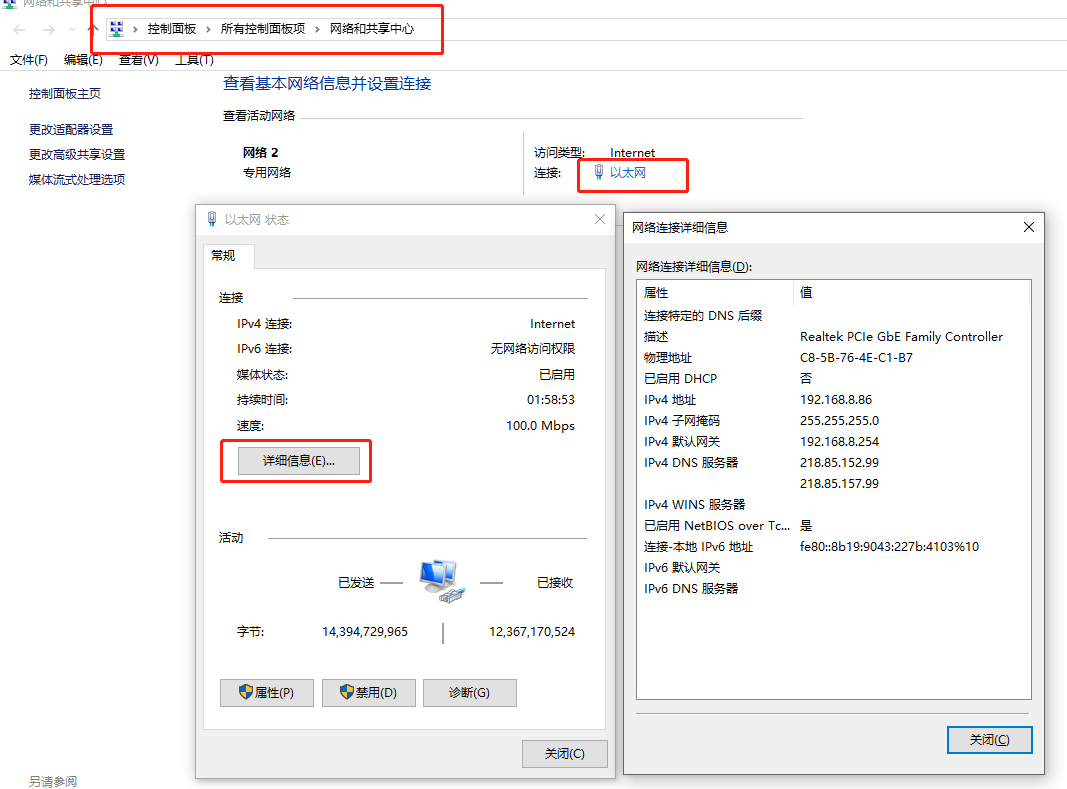
B) 檢查打印機IP地址是否與電腦在相同網關
打印機IP可通過自測頁中的IP address確定,電腦IP地址可通過控制面板-所有控制面板項—網絡和共享中心,選擇對應的網卡--詳細信息查看
C) 若電腦IP地址與打印機不在相同網關可工具修改打印機IP
D) 然后打印測試頁確認是否正常打印
問題描述:
驅動安裝后在在軟件內仍然無法找到。
解決步驟:
①檢查打印機是否有開機、USB線是否連接到位。
②驅動安裝后需要長期打印軟件或電腦,打印軟件內才能識別到驅動。
③長期電腦后如果驅動還是未顯示,在驅動內手動添加驅動。
問題描述:
在驅動內點擊打印測試頁但是無法打印。
解決步驟:
①檢查驅動是否安裝正確,驅動的名稱內包含指令信息,如TSC、ZPL等,驅動的指令需要跟自檢頁的指令一致。
②需要檢查端口,避免端口設置錯誤。
③檢查打印機狀態,如果無法排除問題需要恢復出廠設置設置。
1、用戶需要打印機驅動及編輯軟件
下載途徑:登陸容大官網www.rongtatech.com,進入下載中心界面,下載對應的光盤資料(如RP806USE機器,
直接下載RP806光盤資料);
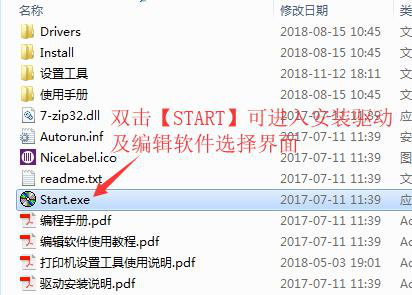
進入光盤文件,雙擊【Start】可進入安裝驅動及標簽編輯軟件安裝選擇界面,如下:
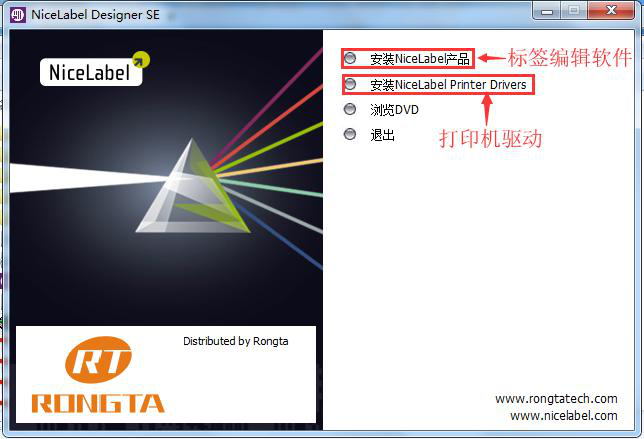
2、各個機型驅動安裝哪個型號?
RP806型號安裝RP8XX驅動;
RP400\RP410\RP411\安裝RP4XX驅動;
RP500安裝RP5XX驅動;
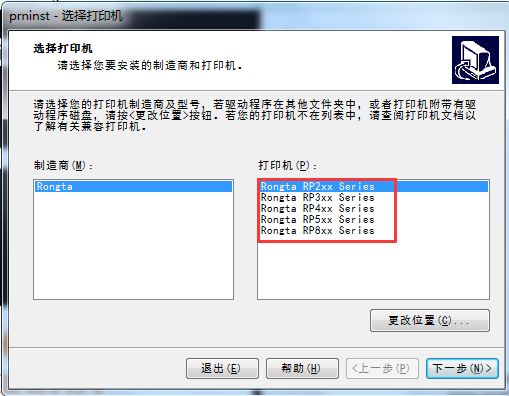
3、驅動安裝報錯
原因:
1)打印服務未開
2)殺毒軟件或360安全衛士阻止驅動安裝
3)客戶不是以管理員身份登錄電腦導致安裝不上;
解決方案:
1)關閉殺毒軟件和360安全衛士;
2)開啟打印服務(print spooler)
方法:【控制面板】-【管理工具】-【服務】-【Print Spooler】
4、驅動如何安裝與使用?
可直接參照下載好的光盤資料里【驅動安裝說明.pdf】文檔進行學習使用;
5、編輯軟件如何使用?
可直接參照下載好的光盤資料里【編輯軟件使用教程.pdf】文檔進行學習使用;
6、打印機設置工具如何使用?
可直接參照下載好的光盤資料里【打印機設置工具使用說明.pdf】文檔進行學習使用;
① 報錯2聲,缺紙學習標志位丟失;
原因分析:打印機未進行缺紙學習或異常斷電情況下出現缺紙學習標志位丟失
解決辦法:
② 報錯3聲,缺紙報錯;
原因分析:打印機缺紙或有紙誤報缺紙
解決辦法:
A) 檢查紙張是否安裝正確
B) 進行缺紙學習
C) 若均無法解決,可能為光耦失效,需聯系售后進行返廠檢測
③ 報錯5聲,打印頭過熱報錯;
原因分析:打印機過負荷使用導致頭片過熱或打印頭出現異常
解決辦法:
A) 打印過負荷時,需靜置等待5分鐘左右,打印頭溫度冷卻后才可繼續打印;
B) 若靜置后打印機仍不停報錯,需聯系售后進行返廠檢測;
④ 報錯6聲,未關蓋報錯;
原因分析:上蓋未蓋好或軸偵測開關異常
A) 檢查上蓋是否正常盒蓋
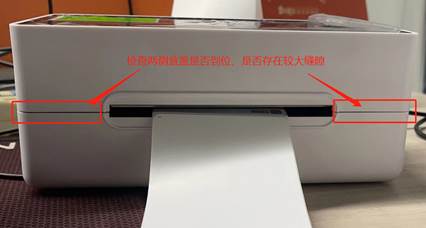
B) 軸偵測開關掉落或開關失效,需聯系售后進行返廠檢測;
⑤ 報錯7聲,縫標錯誤;
便攜打印機LED 會顯示相應錯誤
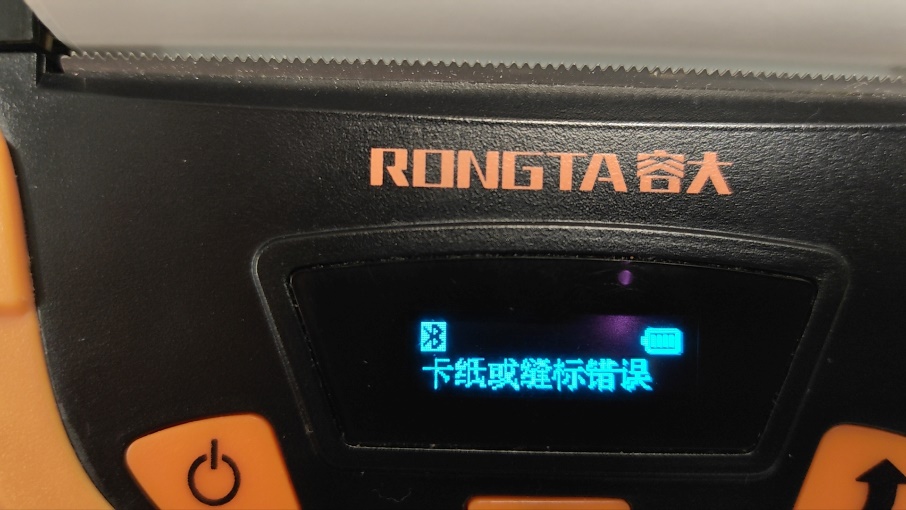
原因分析:縫標識別錯誤
解決辦法:
A) 檢查紙張是否安裝正確
B) 進行缺紙學習
C) 若均無法解決,可能為光耦失效,需聯系售后進行返廠檢測
⑥ 報錯9聲,SDRAM檢查錯誤;
原因分析:主板出現虛焊或短路問題;
解決辦法:
聯系容大售后維修;
⑦ 報錯10聲,FLASH檢查錯誤;
原因分析:主板出現虛焊或短路問題;
解決辦法:
聯系容大售后維修;
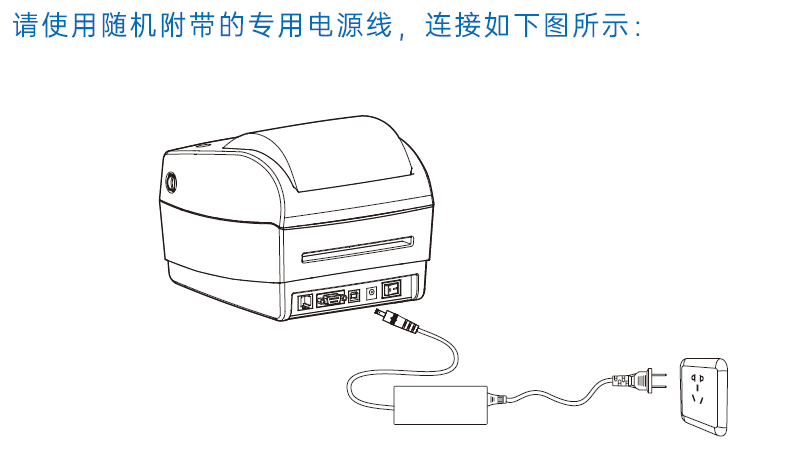
① 檢查電源是否連接
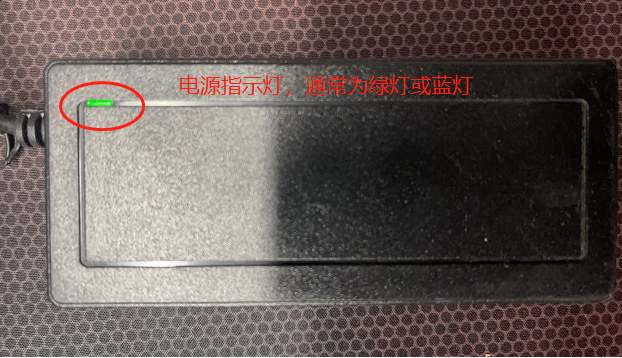
② 檢查適配器指示燈是否工作;
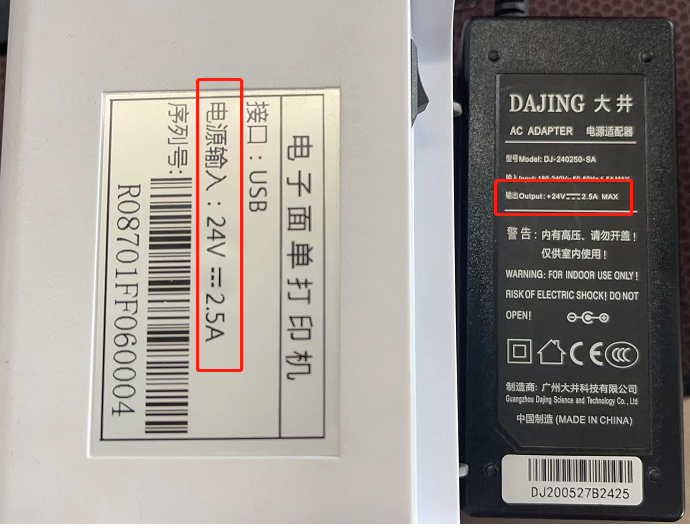
③ 檢查打印機的適配器規格與打印機是否匹配
通過查看打印機底標中的電源輸入規格和適配器背面的DC輸出規格
④ 檢查打印機燈是否有亮;
⑤ 聯系容大售后進行報修
問題描述:
驅動安裝的時候提示打印機未連接或者往USB端口發送數據但是都要那就沒反應。
解決步驟:
①檢查打印機是否有正確開機,按一次走紙鍵(FEED)可以正常走紙。
②更換USB接口,或更換安裝的電腦。
③更換USB線。
 郵件訂閱
郵件訂閱
您可以第一時間收到容大最新產品和資訊





 廈門市同安區同輝南路88號 容大科技園
 業務咨詢:+0592 5501801
售后支持:400-800-0596
招聘熱線:18120739357
 +0592 5659169
 業務咨詢郵箱:market-01@rongtatech.com
招聘郵箱: 加入我們:hr09@rongtatech.com
版權 ? 2026 容大合眾(廈門)科技集團股份公司.版權所有.閩ICP備14000025號-5 技術支持 dyyseo.com

企微在線售后



 English
 fran?ais
 Deutsch
 русский
 espa?ol
 português
 ???????
 中文
中文