服務支持
最新產品
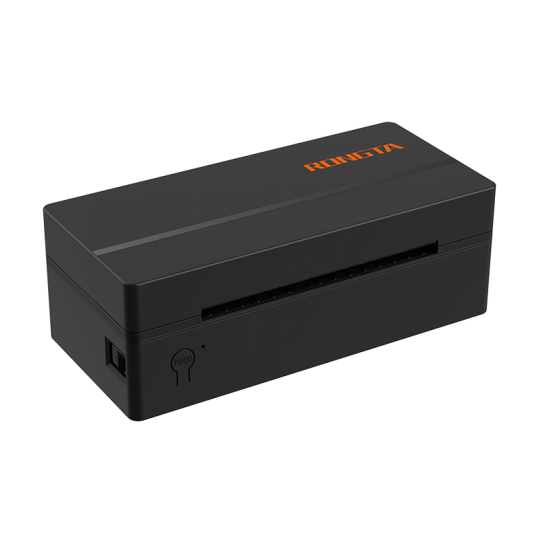
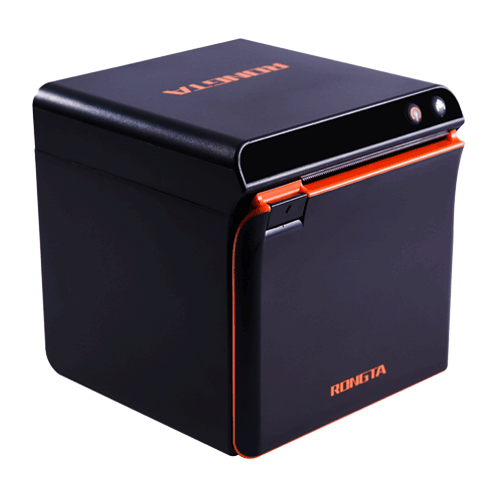
RP425 4''電子面單打印機 無紙倉設計,輕量便攜,重量僅0.57kg; 側開蓋放紙,換紙更方便; 具備標簽學習與智能回退功能,有效避免標簽浪費,降低用戶使用成本。 更多

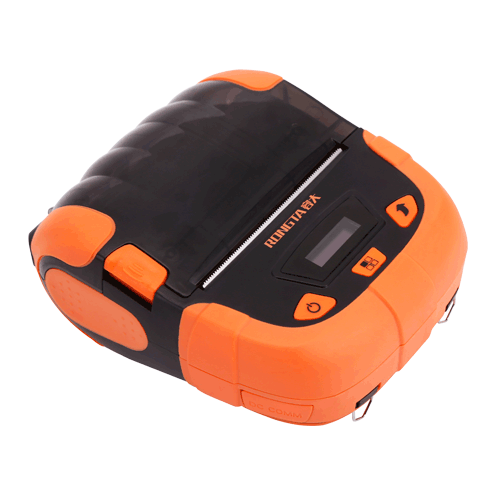
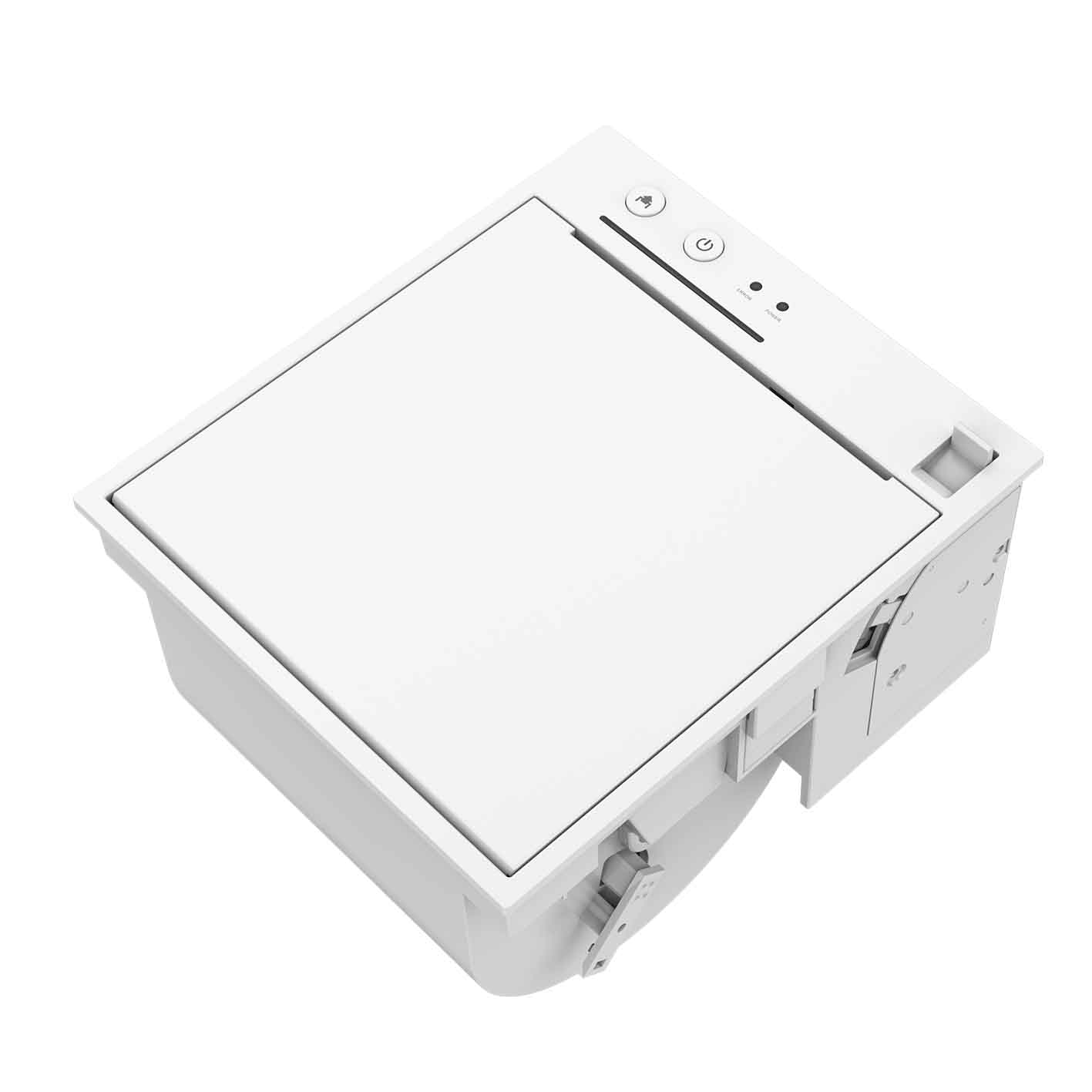
F82A A4前出紙熱敏打印機(帶紙倉) 內置紙倉便于攜帶,無需墨盒綠色環保 0.96inch 方屏方便查看狀態,power鍵功能齊全易操作 更多

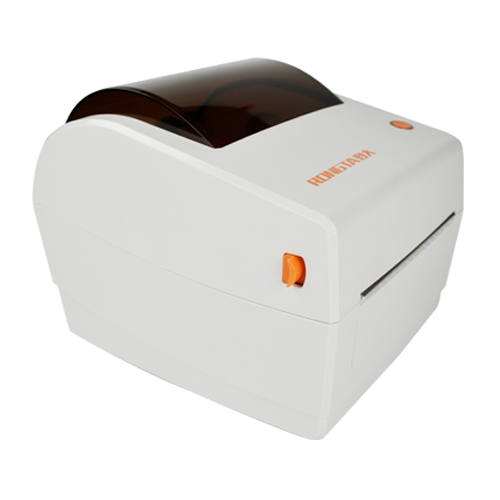
F81S便攜A4紋身打印機 高清晰度紋身貼打印,滿足各類打印需求;使用無毒、無害的轉印紙和無需墨水的熱轉印技術,無需擔心安全問題 更多
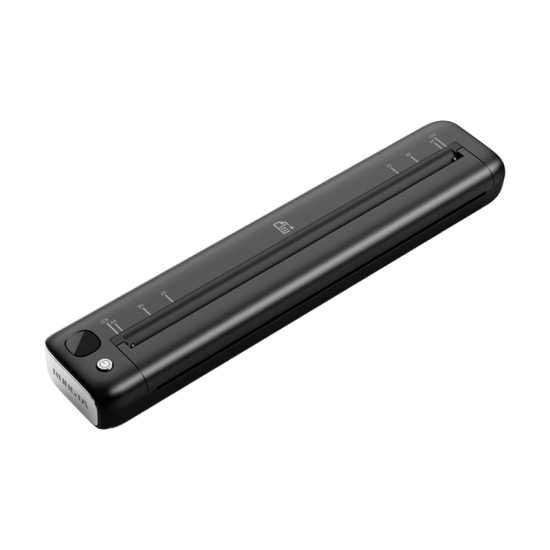
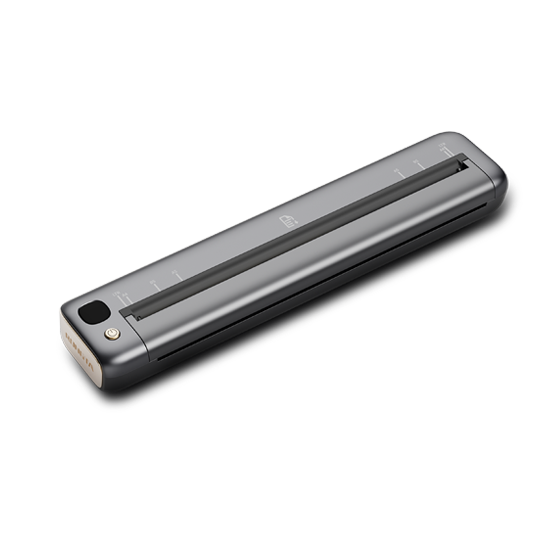
F81A便攜A4熱敏打印機? 450g輕裝隨行,300dpi高清打印 出差旅游、學生錯題整理、移動辦公……打印自由,一機搞定! 更多
最新文章

EuroShop 2026匯聚全球50多個國家及地區的1900家展商,吸引約8萬名專業觀眾。展會現場,容大科技(股票代碼:9881.HK)及子公司艾碼訊展位備受矚目。通過場景化展示空間,容大科技全面呈現熱敏/熱轉印打印機、商用衡器、智能數據終端、POS等全系列產品,并展示了覆蓋商超零售、餐飲、倉儲物流、智慧醫療、小型工業制造等領域的AIDC全流程解決方案。 逛展時總能聽到觀眾吐槽:“倉庫看著整齊,轉身就忘哪個柜子裝什么”“手寫標簽沾點水就糊,撕了還留殘膠”&ldq...
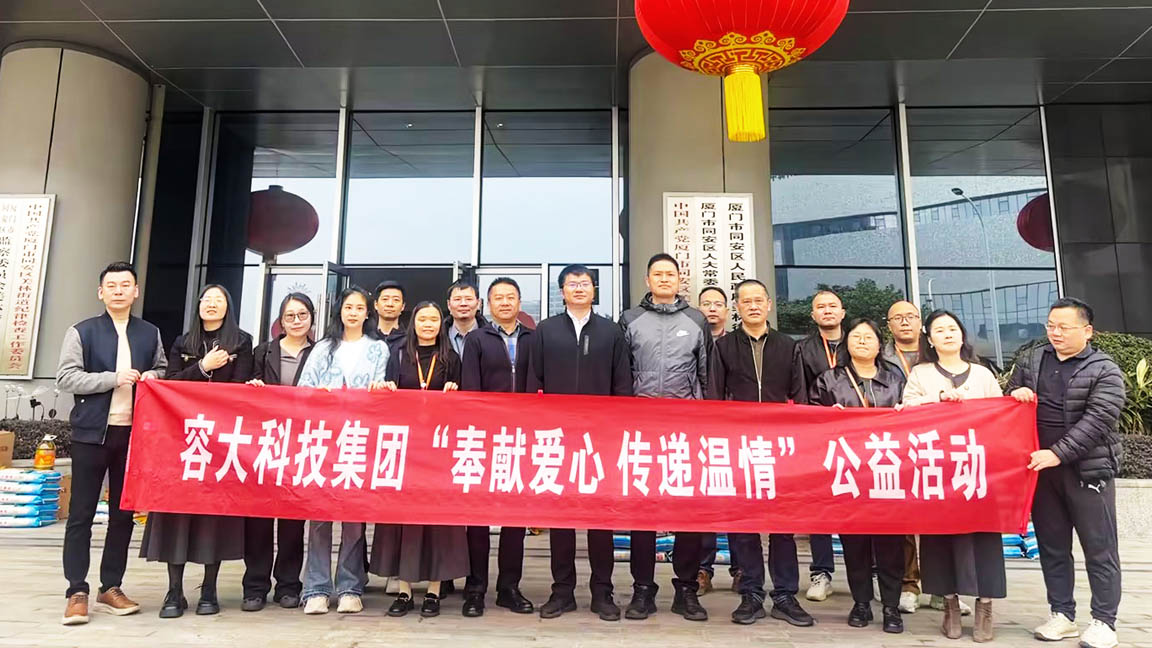
2026年2月5日,春節臨近之際,容大科技管理團隊走進美林街道、新美街道,開展“慈善送溫暖”活動。容大團隊將大米、食用油這些生活物資送到轄區低保戶家中,也送上誠摯的新春問候。 活動中,大家分工協作,挨家挨戶走訪。與老人聊聊家常,關心他們的身體健康,叮囑他們注意防寒保暖……一句樸實的問候、一份簡單的年禮,傳遞著鄰里間的惦記與關懷。 通過走入低保家庭、親身感受他們的生活日常,每一位參與其中的團隊員工都深切體會到生活的不易,也...

歲末歸心,燈火可親。2026年1月31日,容大科技“容升新階,大拓華章”主題尾牙宴在歡聲笑語與滿堂期待中溫情啟幕! 舞臺上燈光亮起,掌聲如潮。容大科技董事長許開明先生登臺致辭,回望過去一年——我們不僅成功推出多款創新產品并迅速打開市場,更圓滿完成上市、在馬來西亞建成海外工廠,進一步深化全球化布局。展望未來,公司將聚焦自主品牌建設、戰略并購與人才梯隊打造,持續拓展商業版圖。十六載風雨兼程,挑戰從未缺席,但信念始終如一。致辭尾聲,許董分享了泰戈爾的《用生命影響生命》,愿每一位容大人,都能活成一束光。 才藝表演,精彩紛呈。財務部尚晨揚一開口,《玫瑰》便...
打印機在安裝時需要連接USB線才能正常安裝驅動,需要檢查打印機USB線是否連接正常且打印機處于待機狀態;
② 確認是否驅動安裝文件錯誤;
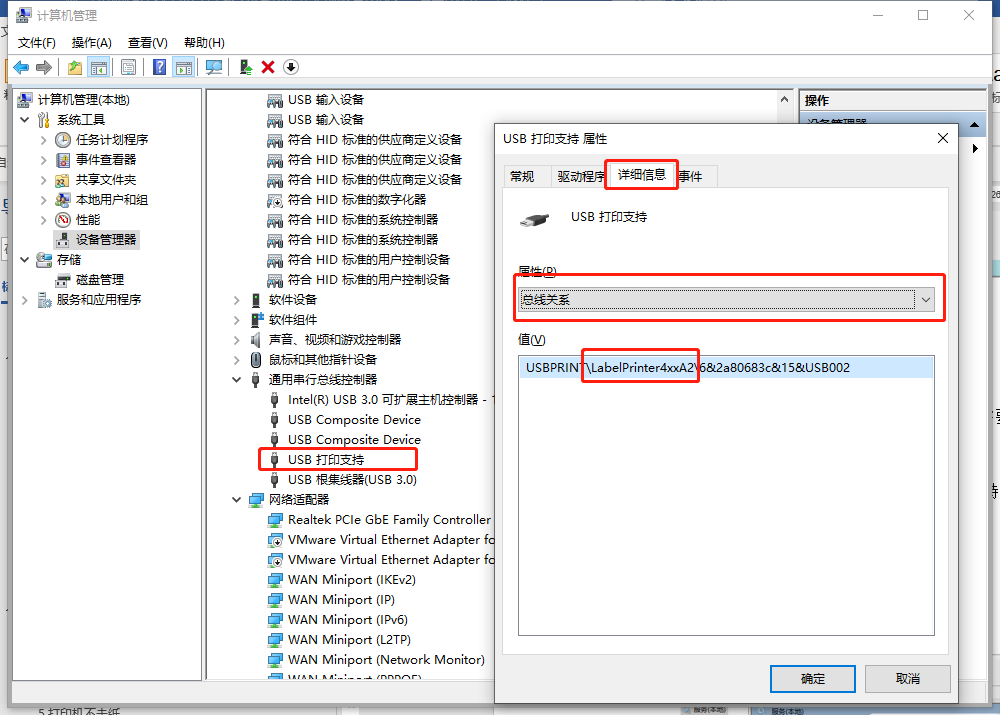
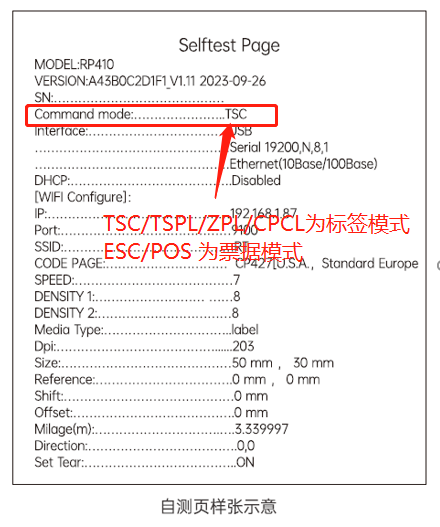
可先打印自測頁或從設備管理器中,找到USB打印支持,確認USB 的HID信息,從而確認驅動是否與打印機匹配
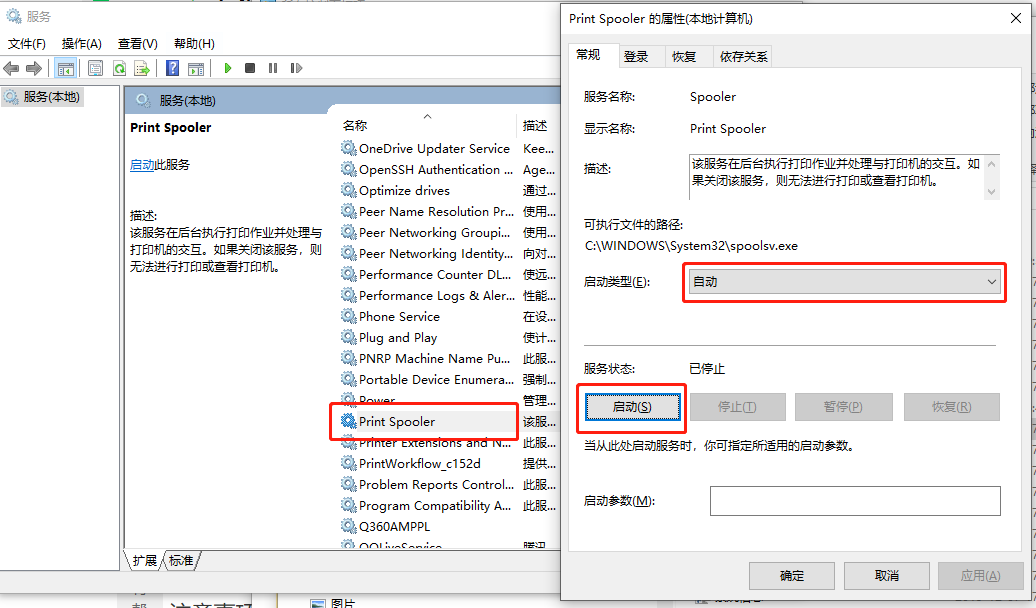
③ 檢查print spool服務項是否開啟;
④ 驅動圖標無法顯示
因windows系統升級,部分版本驅動文件未通過微軟認證,所以在安裝完成后,驅動圖標無法快速出現在打印機列表當中,可重啟電腦解決;
⑤ 其他無法安裝驅動問題
可聯系售后技術服務熱線協助處理:400-800-0596
① 檢查打印指令是否正確
A) 確認自測頁上指令模式是否為標簽模式;
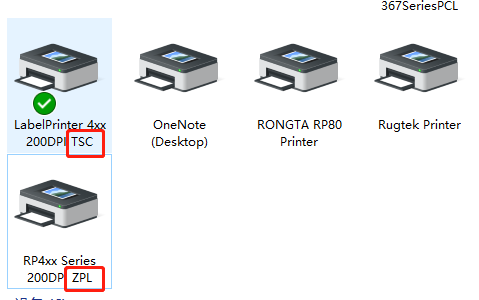
B) 驅動名稱是否正確,驅動的后綴需與自測頁的標簽類型保持一致;
② USB打印時,檢查驅動端口是否設置正確
在使用打印機時可能存在驅動端口存在多個USB虛擬打印口的情況,此時需選擇正確的USB端口才可正常打印
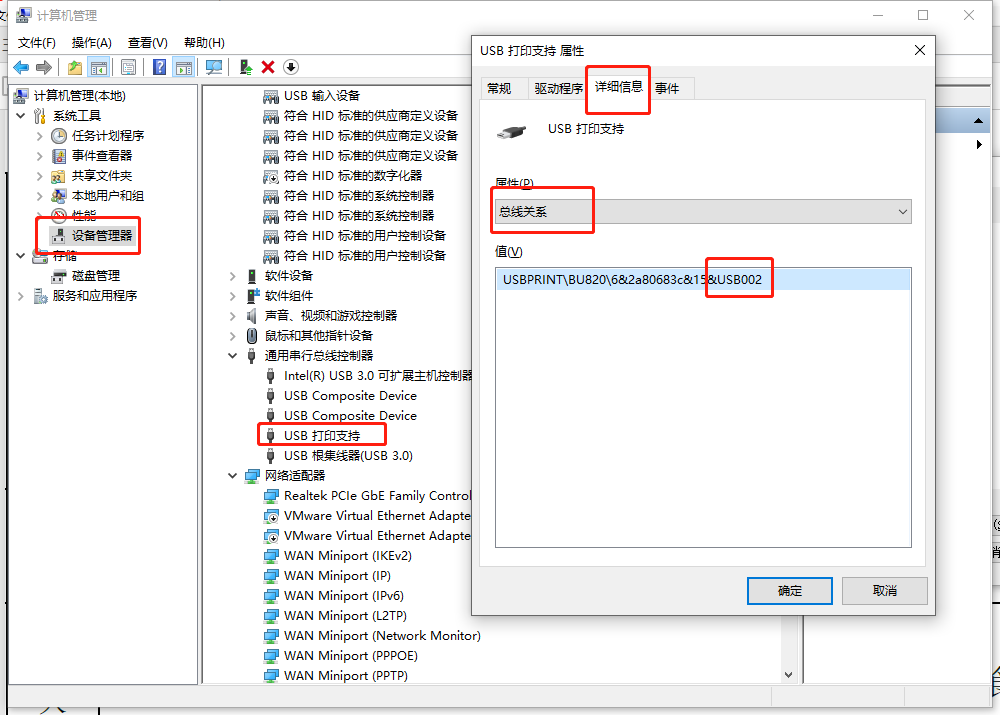
A) 查看打印機的USB端口號;
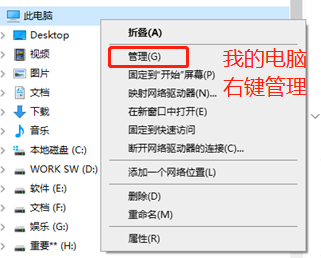
I. 打開我的電腦—右鍵—管理
II. 找到設備管理器—通用串行口—找到“USB打印支持”—屬性—選擇詳細信息,下拉找到總線關系,確認值中的最后一串字符,USB端口號
B) 驅動設置正確的USB端口號;
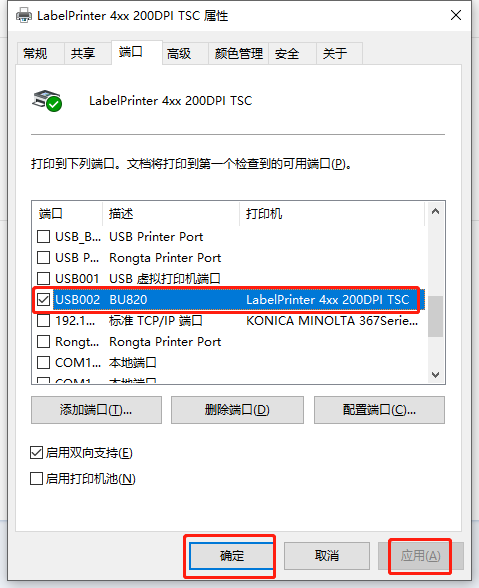
C) 打印驅動測試頁確認是否正常;
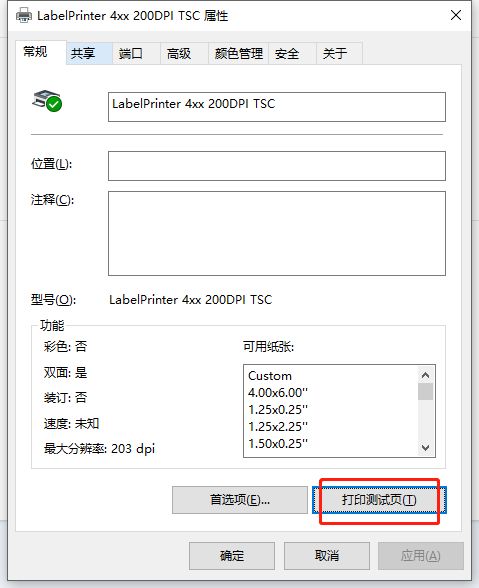
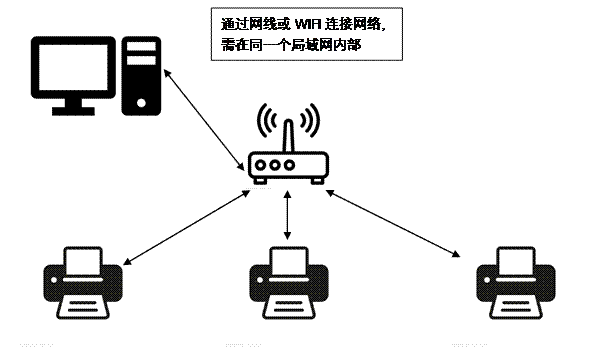
③ 網口打印時,檢查網絡環境和IP配置
A) 確認打印機與電腦主機是否在一個局域網內部
B) 檢查打印機IP地址是否與電腦在相同網關
打印機IP可通過自測頁中的IP address確定,電腦IP地址可通過控制面板-所有控制面板項—網絡和共享中心,選擇對應的網卡--詳細信息查看
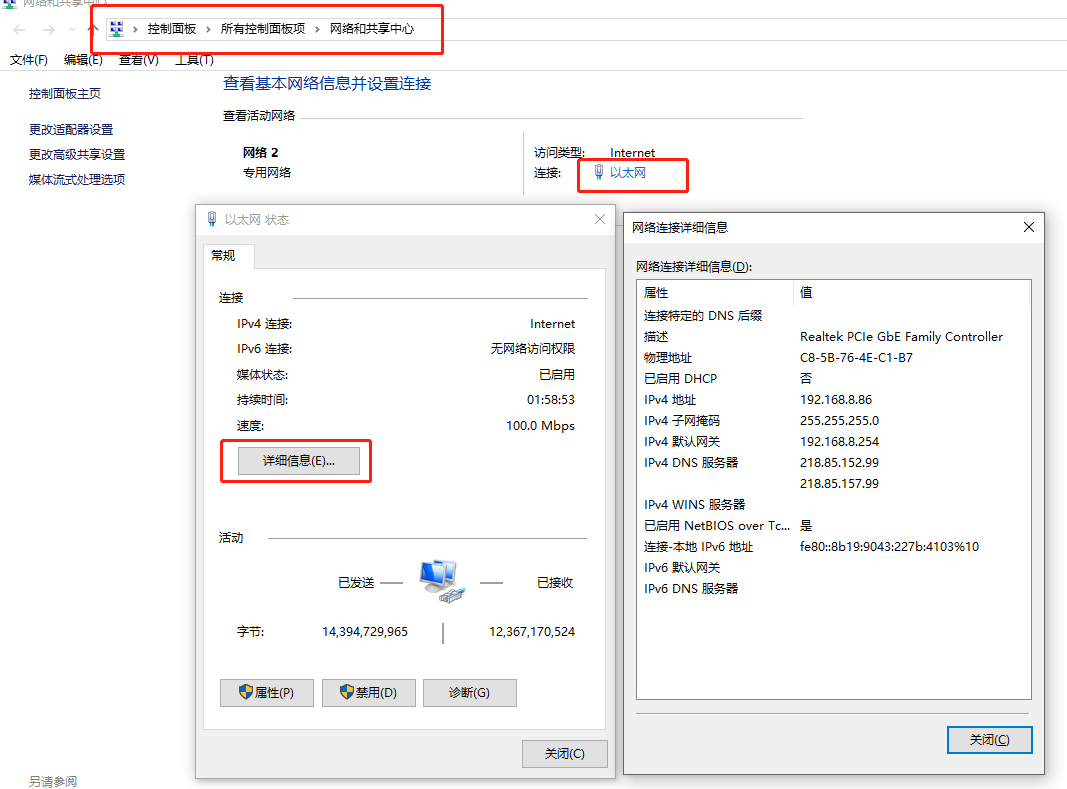
C) 若電腦IP地址與打印機不在相同網關可工具修改打印機IP
D) 然后打印測試頁確認是否正常打印
問題描述:
驅動安裝后在在軟件內仍然無法找到。
解決步驟:
①檢查打印機是否有開機、USB線是否連接到位。
②驅動安裝后需要長期打印軟件或電腦,打印軟件內才能識別到驅動。
③長期電腦后如果驅動還是未顯示,在驅動內手動添加驅動。
問題描述:
在驅動內點擊打印測試頁但是無法打印。
解決步驟:
①檢查驅動是否安裝正確,驅動的名稱內包含指令信息,如TSC、ZPL等,驅動的指令需要跟自檢頁的指令一致。
②需要檢查端口,避免端口設置錯誤。
③檢查打印機狀態,如果無法排除問題需要恢復出廠設置設置。
1、用戶需要打印機驅動及編輯軟件
下載途徑:登陸容大官網www.rongtatech.com,進入下載中心界面,下載對應的光盤資料(如RP806USE機器,
直接下載RP806光盤資料);
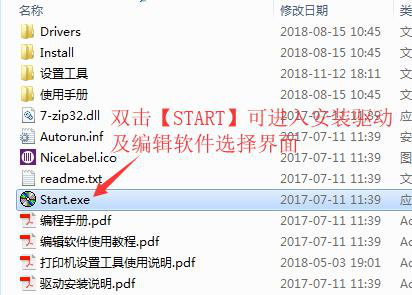
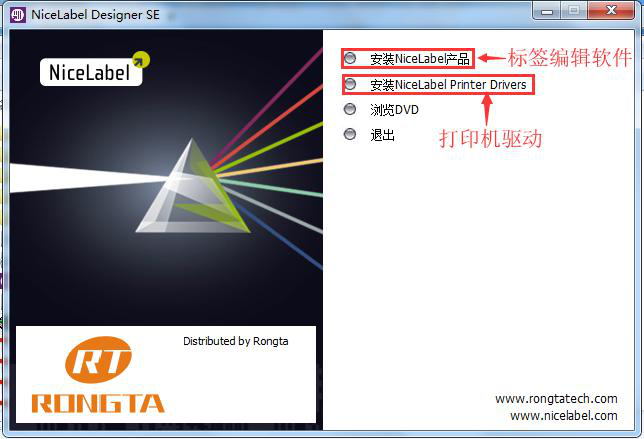
進入光盤文件,雙擊【Start】可進入安裝驅動及標簽編輯軟件安裝選擇界面,如下:
2、各個機型驅動安裝哪個型號?
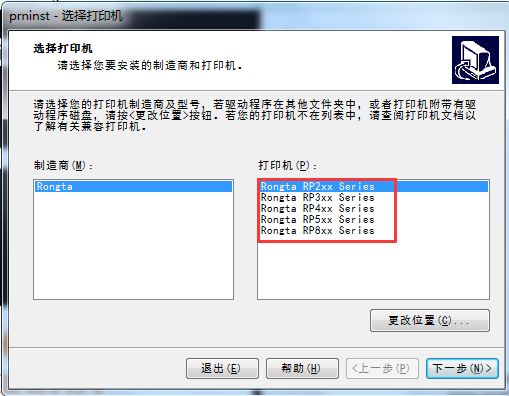
RP806型號安裝RP8XX驅動;
RP400\RP410\RP411\安裝RP4XX驅動;
RP500安裝RP5XX驅動;
3、驅動安裝報錯
原因:
1)打印服務未開
2)殺毒軟件或360安全衛士阻止驅動安裝
3)客戶不是以管理員身份登錄電腦導致安裝不上;
解決方案:
1)關閉殺毒軟件和360安全衛士;
2)開啟打印服務(print spooler)
方法:【控制面板】-【管理工具】-【服務】-【Print Spooler】
4、驅動如何安裝與使用?
可直接參照下載好的光盤資料里【驅動安裝說明.pdf】文檔進行學習使用;
5、編輯軟件如何使用?
可直接參照下載好的光盤資料里【編輯軟件使用教程.pdf】文檔進行學習使用;
6、打印機設置工具如何使用?
可直接參照下載好的光盤資料里【打印機設置工具使用說明.pdf】文檔進行學習使用;
① 報錯2聲,缺紙學習標志位丟失;
原因分析:打印機未進行缺紙學習或異常斷電情況下出現缺紙學習標志位丟失
解決辦法:
② 報錯3聲,缺紙報錯;
原因分析:打印機缺紙或有紙誤報缺紙
解決辦法:
A) 檢查紙張是否安裝正確
B) 進行缺紙學習
C) 若均無法解決,可能為光耦失效,需聯系售后進行返廠檢測
③ 報錯5聲,打印頭過熱報錯;
原因分析:打印機過負荷使用導致頭片過熱或打印頭出現異常
解決辦法:
A) 打印過負荷時,需靜置等待5分鐘左右,打印頭溫度冷卻后才可繼續打印;
B) 若靜置后打印機仍不停報錯,需聯系售后進行返廠檢測;
④ 報錯6聲,未關蓋報錯;
原因分析:上蓋未蓋好或軸偵測開關異常
A) 檢查上蓋是否正常盒蓋
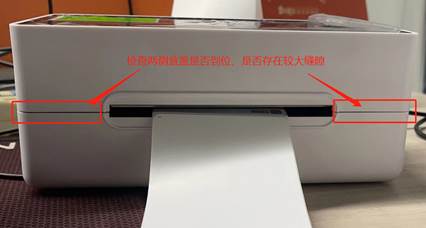
B) 軸偵測開關掉落或開關失效,需聯系售后進行返廠檢測;
⑤ 報錯7聲,縫標錯誤;
便攜打印機LED 會顯示相應錯誤
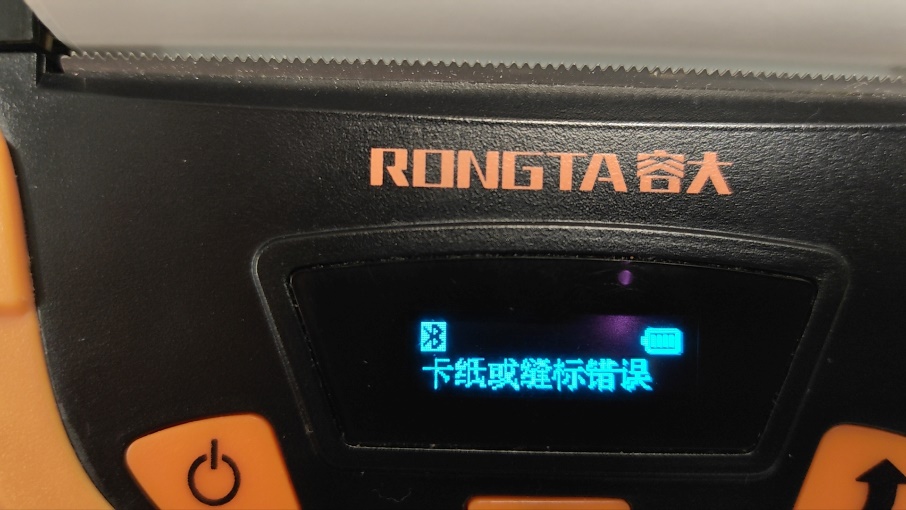
原因分析:縫標識別錯誤
解決辦法:
A) 檢查紙張是否安裝正確
B) 進行缺紙學習
C) 若均無法解決,可能為光耦失效,需聯系售后進行返廠檢測
⑥ 報錯9聲,SDRAM檢查錯誤;
原因分析:主板出現虛焊或短路問題;
解決辦法:
聯系容大售后維修;
⑦ 報錯10聲,FLASH檢查錯誤;
原因分析:主板出現虛焊或短路問題;
解決辦法:
聯系容大售后維修;
① 檢查電源是否連接
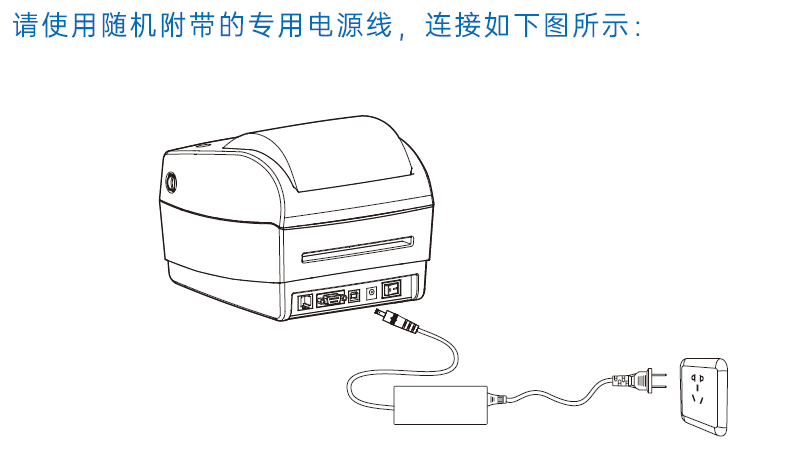
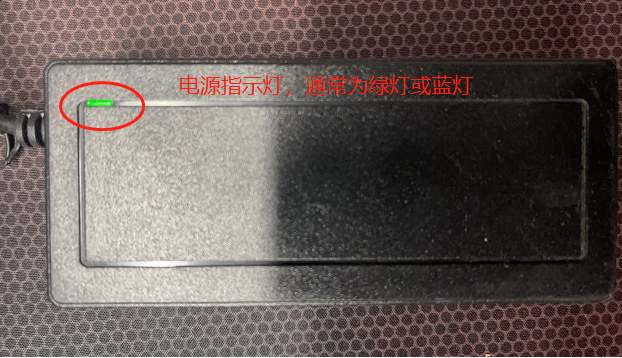
② 檢查適配器指示燈是否工作;
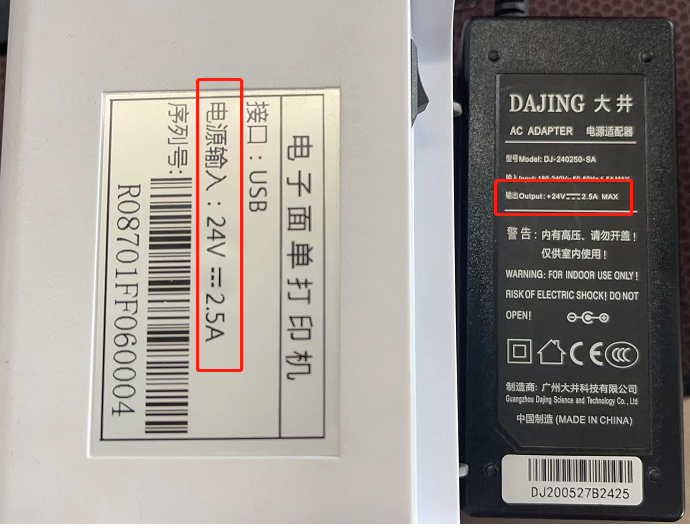
③ 檢查打印機的適配器規格與打印機是否匹配
通過查看打印機底標中的電源輸入規格和適配器背面的DC輸出規格
④ 檢查打印機燈是否有亮;
⑤ 聯系容大售后進行報修
問題描述:
驅動安裝的時候提示打印機未連接或者往USB端口發送數據但是都要那就沒反應。
解決步驟:
①檢查打印機是否有正確開機,按一次走紙鍵(FEED)可以正常走紙。
②更換USB接口,或更換安裝的電腦。
③更換USB線。
問題描述:
需要設置wifi連接
解決步驟:
①電腦端設置方法:使用USB線連接電腦和打印機,在標簽工具內設置。
②手機端設置方法:在工具內使用藍牙連接打印機,使用手機端工具設置打印機。
① 打印跳空白紙或走紙位置不準確
A) 檢查按鍵是否能夠正常走紙,然后進行標簽學習操作
B) 檢查光耦位置是否準確
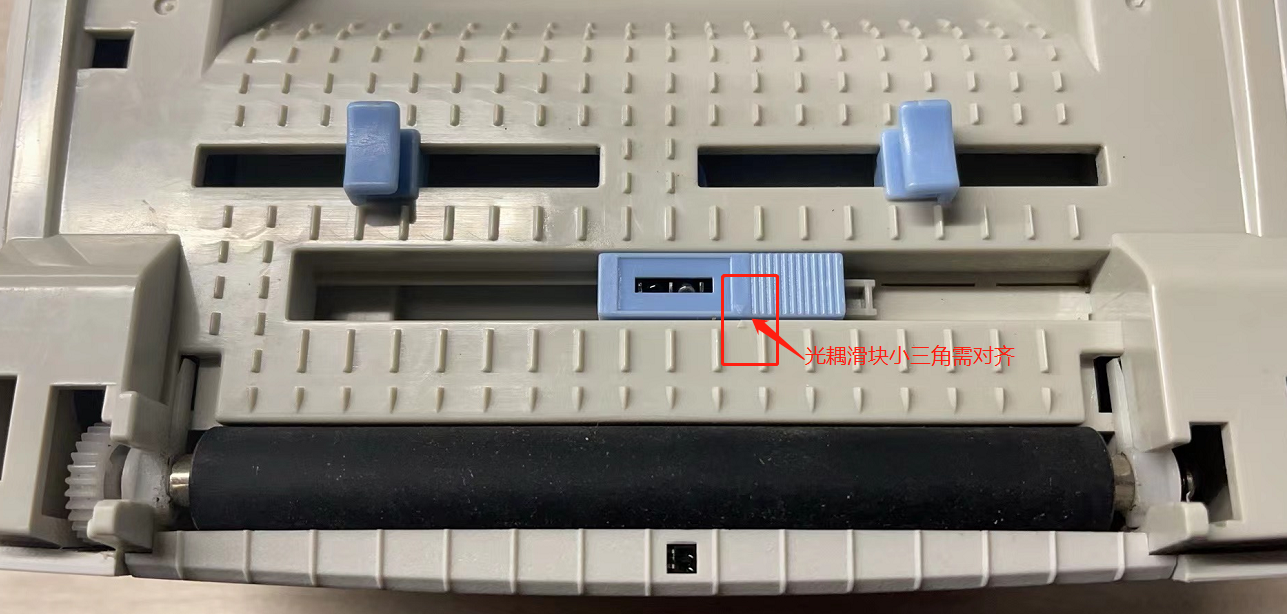
容大RP310/RP410系列光耦滑塊設計為可滑動,若是標簽打印時,需把光耦滑塊上的小三角形與支架上的小三角形對齊,如下圖
C) 驅動尺寸是否與實際標簽大小一致
當驅動尺寸大于實際標簽尺寸時,打印內容可能會超出標簽,導致出現跳張的情況,可檢查驅動的尺寸大小設置是否超過實際標簽大小,也可以把驅動紙張大小高度設置小于實際標簽高度1mm進行測試;
具體方法參考:驅動修改標簽尺寸大小;
D)
② 不走紙/打印粘紙問題
A) 打印出現不走紙時,可先測試打印自測頁是否正常;
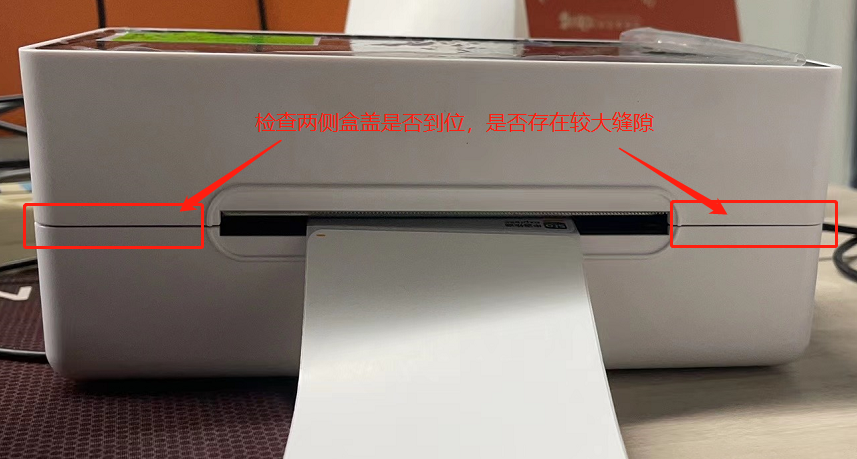
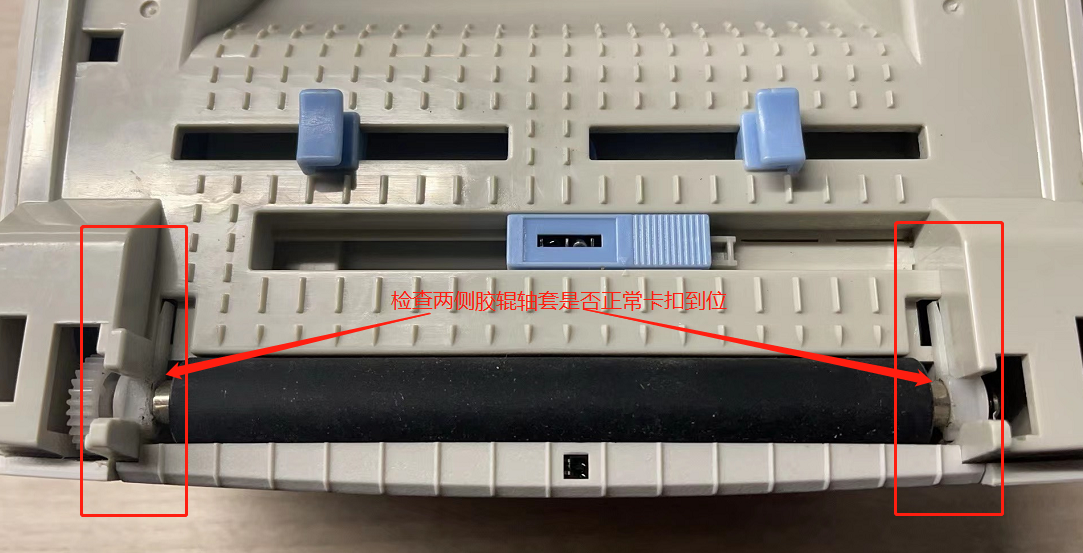
B) 檢查打印機是否蓋好上蓋/膠輥軸套是否脫出;
C) 通過工具調整濃度把濃度和速度都調低,再打印測試;
D) 通過驅動調整濃度把濃度和速度都調低,再打印測試;
E) 若是以上均無法解決可安排聯系售后處理;
1、打印模糊,濃度偏淡
使用標簽工具進行濃度設置,可參照視頻【410集成工具打印濃度設置.avi】
2、標簽打印不清晰,顏色偏白,出現毛糙現象
①拿起目前打印的碳帶,肉眼觀察碳帶的涂層(或理解成膜面、面層)是否均勻;
②拿工業酒精和棉花清潔打印頭和滾軸,擦除灰塵;
③加高打印溫度,減慢打印速度,看看是否理想;
④調整打印機的整體壓力,看是否解決;
⑤標簽和碳帶是否匹配,打印的兼容性是否理想;
⑥條碼打印機的分辨率過低,建議更換高清晰打印頭,或條碼打印機;
⑦碳帶的供應軸或回卷軸拉力不準確需調整到合適大小;
⑧其它如:也可以換個第三方打印軟件codesoft,及第三方驅動試試,效果可能就出來了。
3、打印的標簽一邊清楚,一邊偏淡
①確認一下偏淡這邊的打印頭按鈕是否壓緊,排除人為;
②清潔偏淡的這邊打印頭和滾軸部分,說不定有灰塵和厚的碳帶堆積,清除不徹底;
③碳帶的膜面是否均勻,是否有不良的的情況;
④打印偏淡這邊,肉眼觀察滾軸磨損嚴重,建議換新滾軸;
⑤打印偏淡這邊,肉眼觀察打印頭磨損嚴重,建議換新打印頭;
⑥打印頭兩邊壓力不平衡,需增加條碼打印機偏淡的這邊打印頭壓力;
⑦調整打印機偏淡這邊打印頭的前后位置,調到打印頭和滾軸位于水平面的最高點;
4、打印標簽出現白色的皺條,斜條現象
①打印溫度過高,建議降低打印溫度;
②打印機的左右壓力,說不定有一邊調得過大,建議調到合適的位置;
③打印頭部分的前擋片,位置有松動或者左右位置相差太大導致這情況;
④打印機的打印頭部分,說不定左邊太偏滾軸前面,右邊偏后,導致發皺;
⑤供應的碳帶如長期用300米,現在供450米,導致拉力不穩造成;
⑥如:新換打印頭,說不定打印頭未裝平穩,重新安裝即可;
⑦碳帶出廠有皺條現象,屬產品質量問題;
5、打印標簽內容,每張相應的位置都會缺失一部分
①拿工業酒精和棉花清潔打印頭和滾軸,擦除灰塵;
②拿起目前打印的碳帶,肉眼觀察碳帶的涂層是否均勻;
③觀察滾軸的相應位置,看是否有刀刮,及凹陷的痕跡,更換新滾軸;
6、條碼打印機發出啪啪的聲音,感覺標簽跟碳帶粘在一樣的感覺
①打印溫度過高,建議降低打印溫度,看是否能解決;
②觀察碳帶出廠卷得張力太緊,真是這樣,屬產品質量問題;
③面涂和背涂粘在一起,感覺不是很容易拉下來,屬產品質量問題;
④碳帶有靜電現象;
7、在機器打印時候,碳帶帶有嚴重的靜電現象
①建議做靜電測試,布擦10下看是否還吸煙灰;
②降低打印溫度;
③將碳帶放置于潮濕環境,可減小靜電情況;
④如打印機有靜電毛刷,損壞和不穩定的話,建議更換新的;
8、標簽打印時候,出現跳一兩張空白紙,漏紙情況
①檢查人為的,安裝有沒有問題,是否安裝到感應器下面過來;
②觀察標簽感應器部分是否有標簽,灰塵等堵塞,清除和酒精清潔即可;
③檢查電腦這邊的打印機驅動項和軟件項的標簽大小設定是否與實際相符,包括間距;
④對打印機重新進行測紙操作,如不行則恢復出廠值操作;
⑤打印機長時間后,標簽感應器電壓力偏弱,老化等現象,建議換新的;
⑥如還是不行,找個新的固件版本進行刷新打印機,看是否解決;
⑦標簽的底紙透光度不正常;
9、打印時候碳帶不會轉了,標簽紙轉
①先檢查打印機的壓力,單邊是否過大導致,建議調整到合適大小;
②如:出廠是否外碳的,還是內外碳帶可以使用,這環節檢查耗材有沒有錯誤;
③碳帶的分切是否不良(包括紙軸芯是否左右錯位);
④換成熱敏紙不裝碳帶打印,觀察碳帶軸是否轉動,如轉說明前期安裝不到位,不轉說明機器壞了(碳帶軸內部彈簧、碳帶感應器老化電壓偏小);
⑤碳帶的面涂和背涂粘在一起,屬產品質量問題;
10、打印時候標簽不會走,碳帶會走情況
①先檢查打印機的壓力,單邊是否過大導致,建議調整到合適大小;
②打印機滾軸是否很光滑,沒有不具有很大磨擦力,更換新的;
③滾軸的馬達驅動器是否損壞,或馬達上的皮帶是否磨損,建議更換新的;
④查看一下,打印機打印方式是否為熱敏方式在進行,進行相應設置或出廠值操作。
11、碳帶每次開始打印時候,起始一張會有一條黑線印上
①適當的降低打印溫度試試;
②打印頭部分的前擋片,位置有松動或者太上太下情況,建議調整到合適位置;
③打印機打印時候,開啟倒退位功能,導致這情況;
12、什么情況下是條碼打印機設置的打印溫度過高
①會引起斷碳帶;
②打印的標簽內容看上去感覺有水印的樣子,泛白的現象;
③碳帶和標簽會粘在一起,輸送不出標簽和碳帶,打印機會指示燈報錯;
13、打印出來的標簽內容有白色細條
①拿工業酒精和棉花清潔打印頭和滾軸,擦除灰塵;
②檢查滾軸,是否有刀刮等痕跡,造成打印時候轉360度固定位置不清晰,更換滾軸;
③打印頭是否固定位置斷針,更換新打印頭;
④碳帶的固定位置是否有白線,屬產品質量問題;
14、條碼打印機碳帶還有剩下一點就不轉了
①觀察最后幾米碳帶卷的張力是否太緊了;
②觀察最后幾米碳帶的面層和背層是否粘在一起,不太容易拉扯下來;
③確認購買的碳帶規格是否與以前不符,如米數過大等情況;
④碳帶的靜電很大;
⑤打印機的碳帶供應端彈簧張力太小,需更換新彈簧;
15、碳帶安裝上去不會轉了
①確認購買的碳帶規格是否與以前不符,如米數過大等情況;
②碳帶的分切不良,造成碳帶內部紙軸芯左右錯位,不能正常安裝到打印機;
③帶加工時纏繞過于緊束或者過于放松,導致碳帶運行時無法和打印機搭配;
④紙芯的內徑的公差過大或過小:造成裝不進打印機或軸帶不起來碳帶。
16、條碼打印機打出的標簽出現斑點
如果您打出的標簽出現了一些斑點,那是因為您的打印機內積有塵土,需要及時的進行清潔;清潔時建議您用專用的清潔工具,這樣可以很好的保護打印機不受損傷。
1、打印機驅動測試頁無法打印?
1)檢測驅動安裝是否正確,是否匹配實際使用的打印機型號;
2)是否重復安裝驅動,刪除多余驅動;
3)檢查端口配置是否正確;
4)若使用USB端口:
A. 一臺電腦如果接多臺USB設備,端口里面可能有USB001 USB002 USB003等多個端口,需要選擇正確的端口才能正常打印;(也可以直接選擇RONGTA USB這個端口,無論接在電腦的那個USB口都可以使用)
B. 如果各個USB端口都試了都還不行,可以到【設備管理器】--【通用串行總線控制器】中查看是否有顯示“USB打印支持”,若無,說明端口未識別。
解決方法:更換電腦USB口,更換USB數據線;
5)若使用串口:端口可能被占用,導致打印不了,需要先將占用的串口釋放才能正常打印;
6)若使用網口:可能打印機和路由器不在同個網段導致,可以ping下打印機,看下是否能正常通信;
7)若使用并口:需要選擇正確的并口,在【設備管理器】--【端口】查看電腦的并口是LTP幾;
2、打印走紙空白,跳張
原因:光耦感應不到紙張位置,驅動設置的紙張規格與實際用紙不符合;
解決方法:
1)光耦位置調整:
|
型號 紙張類型 |
RP410 |
RP400/500 |
|
黑標紙 |
1.光耦調整在紙張下方,干擾最小位置。 2.驅動設置實際用紙規格,感應器類型為黑標 |
1.光耦調整在紙張下方,干擾最小位置。 2.驅動設置實際用紙規格,感應器類型為黑標 |
|
標簽紙 |
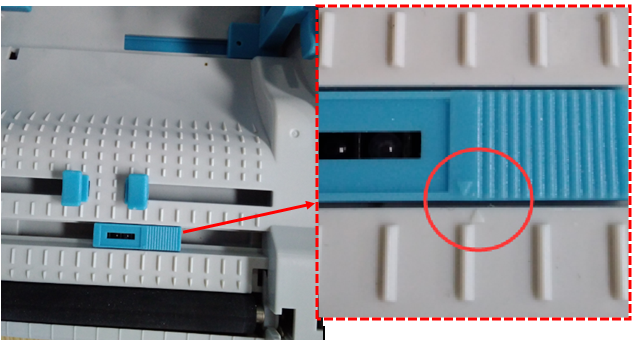
1.根據下圖調整光耦,注意”△”三角形位置; 2.驅動設置實際用紙規格,感應器類型為間隙 |
1.光耦調整在紙張下方,干擾最小位置。 2. 驅動設置實際用紙規格,感應器類型為間隙 |
|
連續紙 |
1.光耦調整在紙張下方,干擾最小位置。 2.驅動設置實際用紙規格,感應器類型為連續 |
1.光耦調整在紙張下方,干擾最小位置。 2.驅動設置實際用紙規格,感應器類型為連續 |
RP410打印標簽紙時光耦調整圖示:
2)設置紙張規格:
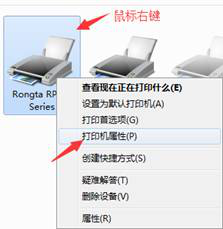
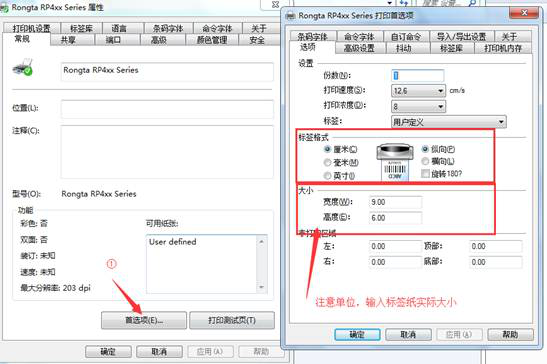
A. 紙張規格:鼠標右鍵打印機驅動-打印機屬性-首選項-紙張規格;
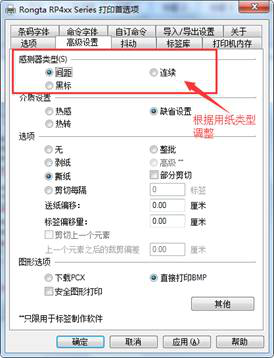
B. 感應器類型:首選項-高級設置-感應器類型;
3、標簽紙打印偏移
1)紙張是否平整,限位板是否調整好;
2)現象一:
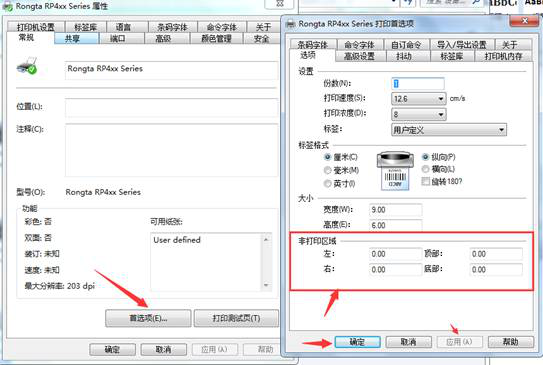
單張標簽紙,左右或者上下出現偏移,驅動調整非打印區域,默認全部為0;
根據情況調整非打印區域值如下:
左:輸入正值,整體打印區域根據輸入值右偏;右:輸入正值,整體打印區域根據輸入值左偏;
上:輸入正值,整體打印區域根據輸入值下偏;下:輸入正值,整體打印區域根據輸入值上偏;
3)現象二:上下逐步偏移,打印越多,越往上或者往下;
原因:紙張縫隙識別有問題
解決方案:
A.自檢頁/工具讀取紙張類型是否與實際用紙類型一致,若不一致,修改紙張類型;
B. 若是RP410調整小三角形;
C. 驅動設置紙張規格為實際用紙規格;
4、RP410打印亂碼
1)查看驅動是否匹配打印機型號;
2) 查看亂碼圖片
A. 現象一:不規律亂碼
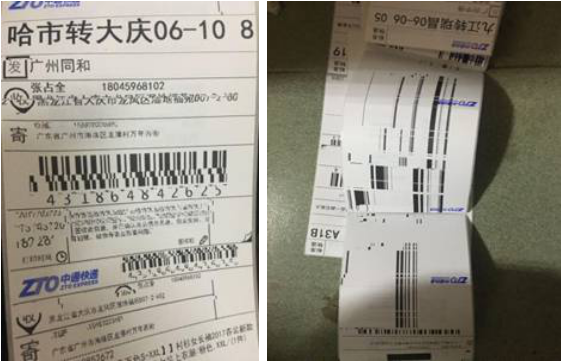
原因:串口信號干擾;
解決方案:已發布版本號2017-6-30的程序,更新為此版本程序即可解決該問題;
B. 現象二:驅動測試頁亂碼,出現TSC指令信息;
原因:程序版本為2017-5-12之后的RP410兼容標簽和票據模式,當打印機處于票據模式時,打印標簽內容會出現亂碼;
解決方法:恢復出廠設置
1)通電狀態下,打印機開蓋,長按住走紙鍵10S,即可恢復出廠設置;
2)用工具恢復出廠設置;
5、紙張如何進行校驗學習?
RP806型號紙張學習:打印機裝好紙張,蓋好頂蓋;在關機狀態下,按住PAUSE的同時開機(開機后再松開PAUSE),此時打印機會自動走一段紙張進行校驗學習;
RP410\RP411\RP400\RP500型號紙張學習:打印機裝好紙張,蓋好頂蓋;在開機狀態下,長按走紙鍵大概3秒左右(打印機發出滴滴兩聲且指示燈變為藍燈)的時候松開走紙鍵,此時打印機會自動走一段紙張進行校驗學習;
6、關于RP410定位問題,在進行紙張學習后,紙張定位還異常
判斷縫標偵測光耦的位置是否正確:
光耦小三角對齊(針對無限位塊版本機器及有限位塊且上方光耦為黑燈的機器);
光耦需要移動到最右測試(右側有限位塊的版本且上面為白燈的機器)若無法確認上面光耦是白燈還是黑燈,可讓客戶小三角對齊和移動到最右兩個位置都做個紙張學習,學習后定位走紙正常就OK;
 郵件訂閱
郵件訂閱
您可以第一時間收到容大最新產品和資訊





 廈門市同安區同輝南路88號 容大科技園
 業務咨詢:+0592 5501801
售后支持:400-800-0596
招聘熱線:18120739357
 +0592 5659169
 業務咨詢郵箱:market-01@rongtatech.com
招聘郵箱: 加入我們:hr09@rongtatech.com
版權 ? 2026 容大合眾(廈門)科技集團股份公司.版權所有.閩ICP備14000025號-5 技術支持 dyyseo.com

企微在線售后



 English
 fran?ais
 Deutsch
 русский
 espa?ol
 português
 ???????
 中文
中文